Stock Entry: โอนสินค้าฝากขาย (Material Transfer) และเบิกสินค้าตัวอย่าง (Material Issue)
เป้าหมาย
สร้าง Stock Entry เพื่อปรับสต็อกจริงในระบบ โดยคู่มือนี้ครอบคลุมสองกรณีที่ใช้งานบ่อย
- Material Transfer: โอนสินค้าจากคลังต้นทางไปคลังปลายทาง ใช้กับการส่งสินค้าไปฝากขาย (Consignment) ที่คลังของลูกค้า
- Material Issue: เบิกสินค้าออกจากคลังโดยไม่มีคลังปลายทาง ใช้กับการส่งสินค้าเป็นตัวอย่าง (Sample) ให้ลูกค้า
ก่อนเริ่ม
- เปิดด้วยสิทธิ์ที่สร้างและ Submit Stock Entry ได้ (เช่น Stock Manager หรือ Stock User)
- เตรียมรหัสสินค้า จำนวน และคลังต้นทางกับคลังปลายทางจากเอกสารจริงของงานนั้น ไม่ใช้ตัวเลขตัวอย่างในคู่มือนี้แทนข้อมูลจริง
- งานฝากขาย: ต้องมีคลังฝากขายของลูกค้า (Warehouse) ในระบบแล้ว หากยังไม่มี ให้ขอผู้ดูแลระบบสร้างก่อน
- งานตัวอย่าง: ขอข้อมูลบัญชีค่าใช้จ่ายของสินค้าตัวอย่างจากฝ่ายบัญชีก่อน (ดูขั้นที่ 13)
- Stock Entry เปลี่ยนสต็อกจริงเมื่อ Submit แต่ Draft ยังไม่เปลี่ยนสต็อก
- ถ้ามีคำขอที่ทำไว้แล้วผ่านหน้า Material Request ให้ดึงรายการจากคำขอนั้นมาใช้ได้ (ขั้นที่ 9)
เลือกประเภท Stock Entry ให้ตรงกับงาน
| งาน | Stock Entry Type | คลังที่ต้องระบุ |
|---|---|---|
| ส่งสินค้าไปฝากขายที่ลูกค้า | Material Transfer | Source Warehouse (ต้นทาง) และ Target Warehouse (คลังฝากขายปลายทาง) |
| ส่งสินค้าเป็นตัวอย่างให้ลูกค้า | Material Issue | Source Warehouse (ต้นทาง) อย่างเดียว |
ส่วนที่ 1: Material Transfer สำหรับสินค้าฝากขาย (Consignment)
ขั้นที่ 1: เปิดหน้า Stock Entry และกด Add Stock Entry
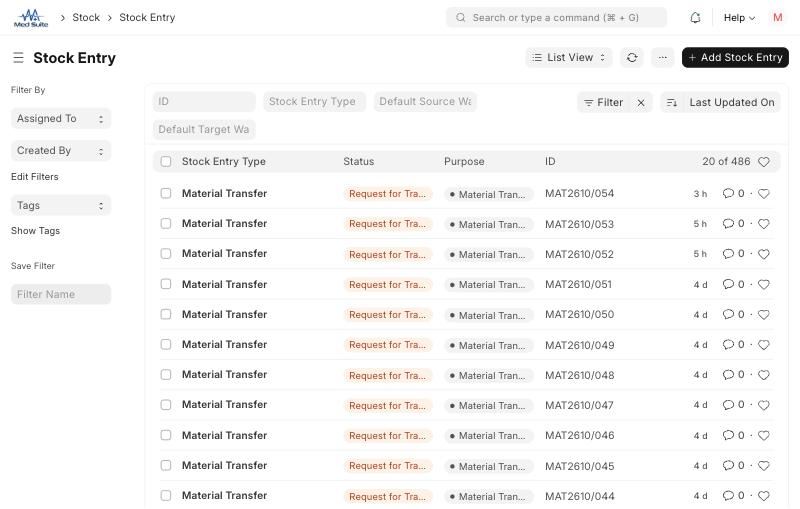
- ทำ: ไปที่เมนู Stock > Stock Entry (หรือพิมพ์
Stock Entryในช่องค้นหาด้านบน) ตรวจรายการเดิมก่อนว่ายังไม่มีเอกสารเดียวกัน แล้วกด Add Stock Entry มุมขวาบน - มองหาในภาพ: รายการ Stock Entry พร้อมคอลัมน์ Stock Entry Type, Status และ Purpose
- ตรวจให้ผ่านก่อนทำขั้นถัดไป: ไม่มีเอกสารเดียวกันค้างอยู่ เพื่อไม่ให้โอนซ้ำ
ขั้นที่ 2: ตรวจ Series และวันที่เอกสาร
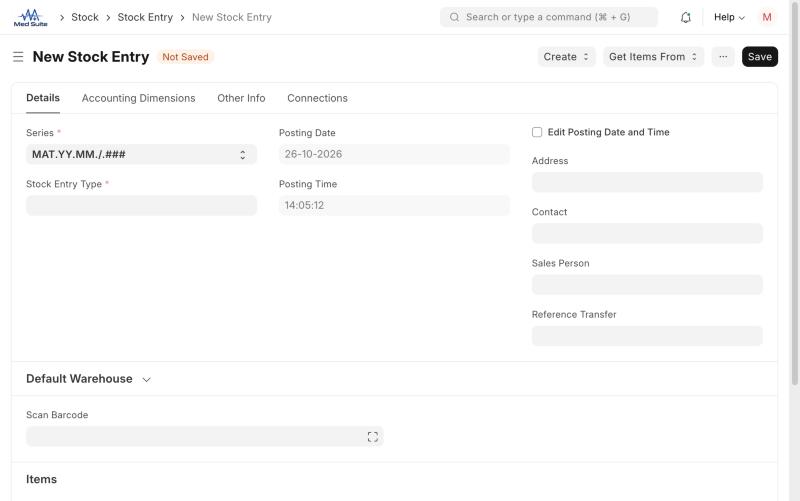
- ทำ: ในฟอร์ม New Stock Entry แท็บ Details ตรวจ Series, Posting Date และ Posting Time (ระบบใส่วันเวลาปัจจุบันให้) ถ้าต้องบันทึกย้อนหลังให้ติ๊ก Edit Posting Date and Time แล้วแก้ตามเอกสารจริง
- มองหาในภาพ: ช่อง Series, Stock Entry Type (บังคับกรอก), Posting Date, Posting Time และสถานะ Not Saved
- ตรวจให้ผ่านก่อนทำขั้นถัดไป: Posting Date ตรงกับวันที่ส่งของจริง เพราะระบบใช้วันที่นี้เป็นวันที่สต็อกเปลี่ยน
ขั้นที่ 3: เลือก Stock Entry Type เป็น Material Transfer
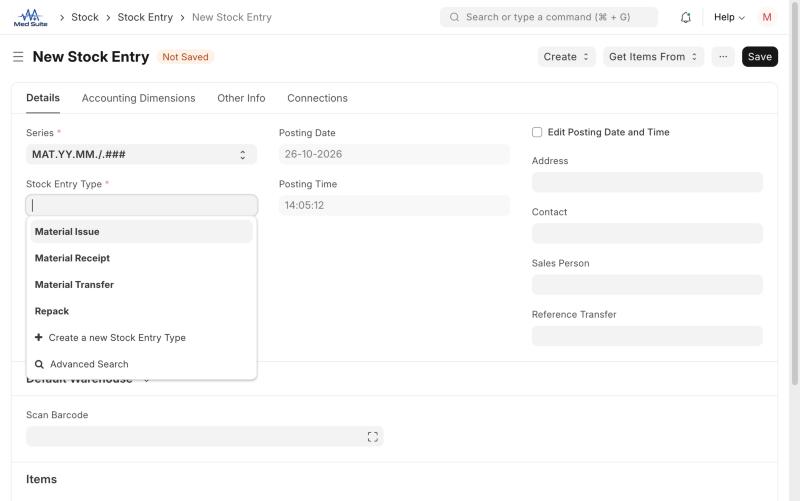
- ทำ: คลิกช่อง Stock Entry Type แล้วเลือก Material Transfer (ตัวเลือกในระบบ ได้แก่ Material Issue, Material Receipt, Material Transfer และ Repack)
- มองหาในภาพ: รายการตัวเลือก Stock Entry Type
- ตรวจให้ผ่านก่อนทำขั้นถัดไป: เลือกประเภทถูกต้อง เพราะช่องและคอลัมน์ในฟอร์มจะเปลี่ยนตามประเภท
ขั้นที่ 4: กำหนดคลังต้นทางและคลังฝากขายปลายทาง
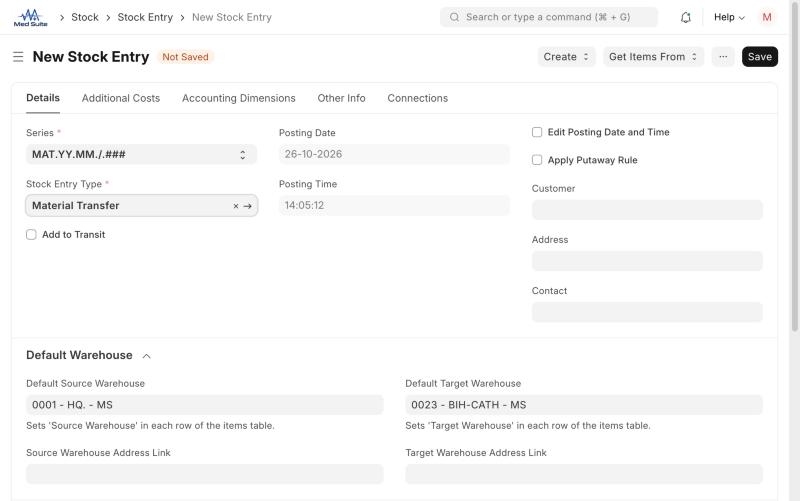
- ทำ: ในหัวข้อ Default Warehouse (กดเพื่อขยาย) เลือก Default Source Warehouse (คลังที่ส่งสินค้าออก) และ Default Target Warehouse (คลังฝากขายของลูกค้าที่รับสินค้า) ระบบจะใส่ค่านี้ในทุกแถวสินค้าให้อัตโนมัติ นอกจากนี้ตรวจช่องอื่นในฟอร์ม
- Customer: เลือกลูกค้าที่รับสินค้าฝากขาย (ถ้าบริษัทกำหนดให้ระบุ)
- Add to Transit: ติ๊กเฉพาะเมื่อต้องการให้สินค้าอยู่ระหว่างขนส่งก่อน แล้วค่อยรับเข้าคลังปลายทางในเอกสารถัดไป
- Apply Putaway Rule: ติ๊กเฉพาะเมื่อบริษัทใช้กติกาจัดเก็บ
- มองหาในภาพ: ช่อง Add to Transit, Apply Putaway Rule, Customer และหัวข้อ Default Warehouse
- ตรวจให้ผ่านก่อนทำขั้นถัดไป: คลังต้นทางกับคลังปลายทางต้องเป็นคนละคลัง และคลังปลายทางต้องเป็นคลังฝากขายของลูกค้ารายนั้น
ขั้นที่ 5: เพิ่มสินค้าและจำนวนในตาราง Items
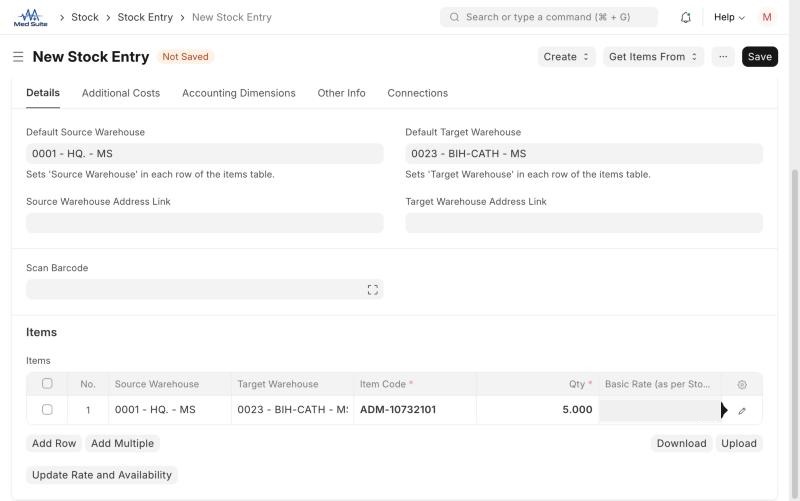
- ทำ: ในตาราง Items กด Add Row (หรือ Add Multiple) คลิกช่อง Item Code พิมพ์รหัสหรือชื่อสินค้าแล้วเลือกจากรายการ จากนั้นกรอก Qty ตรวจ Source Warehouse และ Target Warehouse ในแถวว่าตรงกับที่ตั้งไว้ ถ้าสินค้าแต่ละรายการไปคนละคลังให้แก้คลังรายแถว
- มองหาในภาพ: คอลัมน์ Source Warehouse, Target Warehouse, Item Code, Qty และ Basic Rate
- ตรวจให้ผ่านก่อนทำขั้นถัดไป: ทุกแถวมี Item Code และ Qty ครบ คลังต้นทางและปลายทางถูกต้อง และไม่มีแถวว่างเหลืออยู่
- หมายเหตุ: ระบบดึง Basic Rate (ต้นทุนต่อหน่วย) ให้เอง ไม่ต้องแก้เว้นแต่ฝ่ายบัญชีกำหนด และถ้าต้องการให้ระบบเช็กสต็อกคงเหลือล่าสุด ให้กด Update Rate and Availability
ขั้นที่ 6: ตรวจรายละเอียดรายแถว
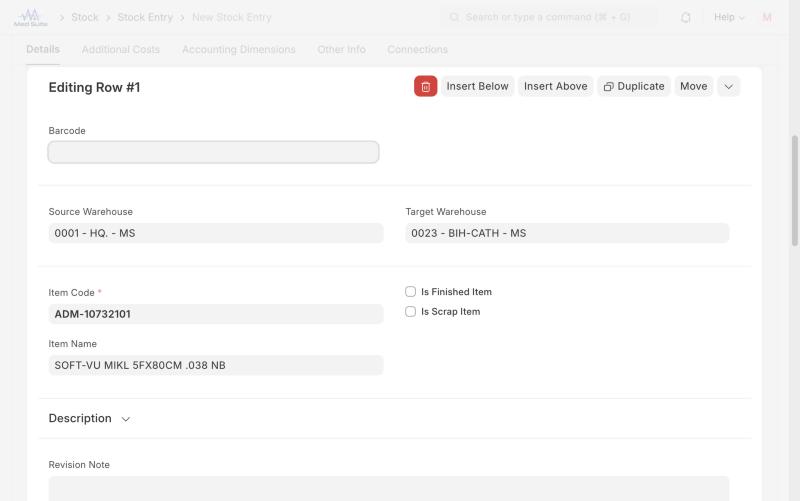
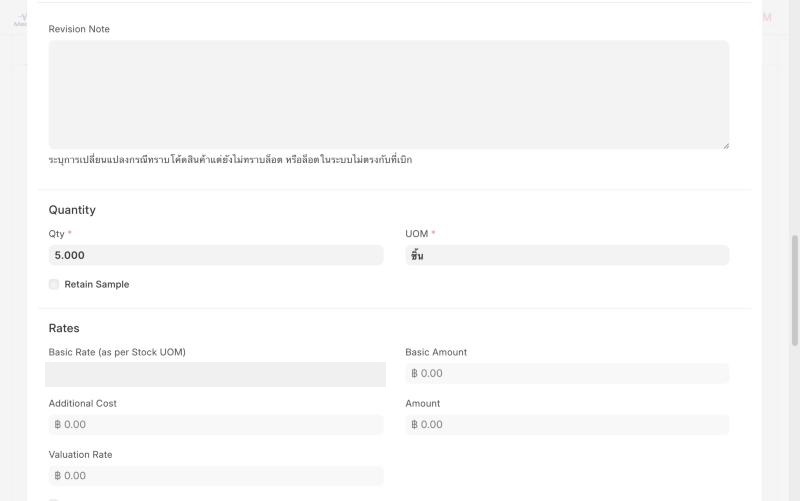
- ทำ: กดไอคอนแก้ไข (รูปดินสอ) ท้ายแถวเพื่อเปิด Editing Row แล้วตรวจ
- Source Warehouse, Target Warehouse, Item Code, Item Name
- Qty และ UOM (หน่วยนับ) ของสินค้า
- Rates: Basic Rate, Basic Amount, Additional Cost, Valuation Rate ซึ่งระบบคำนวณให้
- มองหาในภาพ: หัวข้อ Quantity และ Rates ในหน้าต่าง Editing Row
- ตรวจให้ผ่านก่อนทำขั้นถัดไป: Qty และ UOM ตรงกับสินค้าที่ส่งจริง
ขั้นที่ 7: ระบุ Batch และ Serial No. ของสินค้า
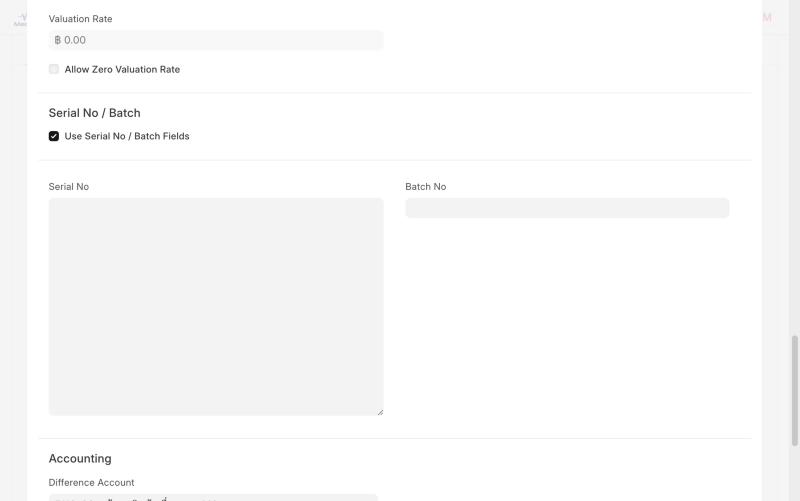
- ทำ: สำหรับสินค้าที่ตั้งค่า Batch หรือ Serial ไว้ (ดูหน้า สร้างสินค้าใหม่ (Item)) ในหน้าต่าง Editing Row หัวข้อ Serial No / Batch ซึ่งติ๊ก Use Serial No / Batch Fields อยู่
- สินค้า Batch: ใส่เลขล็อตในช่อง Batch No
- สินค้า Serial: ใส่เลข Serial ในช่อง Serial No บรรทัดละหนึ่งเลข จำนวนเลขต้องเท่ากับ Qty
- มองหาในภาพ: ช่อง Serial No และ Batch No
- ตรวจให้ผ่านก่อนทำขั้นถัดไป: Batch / Serial ที่ระบุต้องมีอยู่ในคลังต้นทาง และจำนวนตรงกับ Qty
- หมายเหตุ: ตำแหน่งและวิธีกรอกช่องนี้ขึ้นกับการตั้งค่าใน Stock Settings ถ้าหน้าจอของคุณไม่มีช่อง Serial No / Batch ให้ใช้ปุ่มเลือก Serial / Batch ในแถวแทน
ขั้นที่ 8: ตรวจบัญชีของแถว
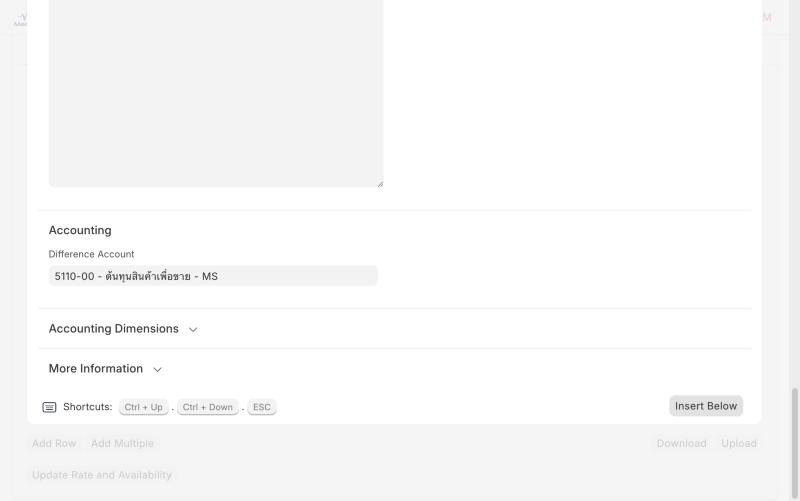
- ทำ: เลื่อนลงท้ายหน้าต่าง Editing Row ตรวจ Difference Account ในหัวข้อ Accounting (Material Transfer ระหว่างคลังไม่ทำให้มูลค่ารวมของสต็อกเปลี่ยน ปกติไม่ต้องแก้) แล้วปิดหน้าต่างด้วยปุ่ม ESC
- มองหาในภาพ: ช่อง Difference Account ในหัวข้อ Accounting
- ตรวจให้ผ่านก่อนทำขั้นถัดไป: ไม่เปลี่ยนบัญชีเองถ้าไม่ได้รับคำแนะนำจากฝ่ายบัญชี
ขั้นที่ 9: ดึงรายการจากเอกสารอื่น (ถ้าต้องการ)
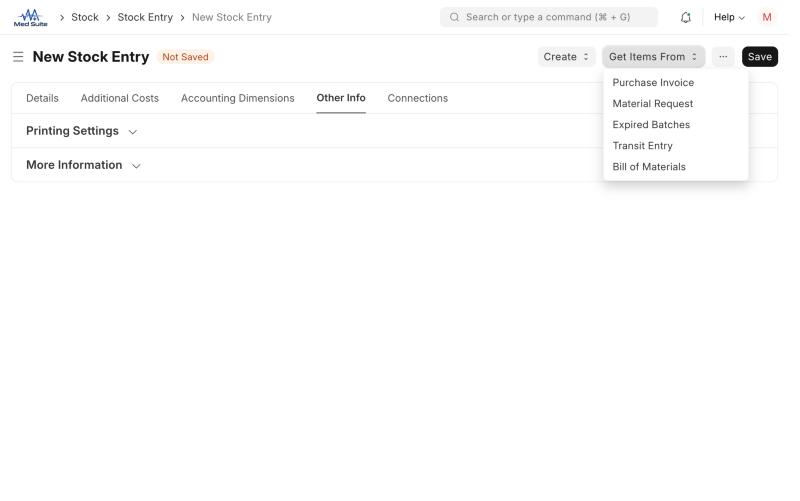
- ทำ: ถ้ามีเอกสารต้นทางอยู่แล้ว ให้กดปุ่ม Get Items From มุมขวาบน แล้วเลือก Material Request (หรือ Purchase Invoice, Expired Batches, Transit Entry, Bill of Materials ตามงาน) เพื่อดึงรายการมาใส่ตารางแทนการพิมพ์ทีละแถว
- มองหาในภาพ: เมนู Get Items From ที่มี 5 ตัวเลือก
- ตรวจให้ผ่านก่อนทำขั้นถัดไป: รายการและจำนวนที่ดึงมาตรงกับเอกสารต้นทาง และลบแถวที่ไม่ต้องการออก
ขั้นที่ 10: บันทึกและยืนยันเอกสาร
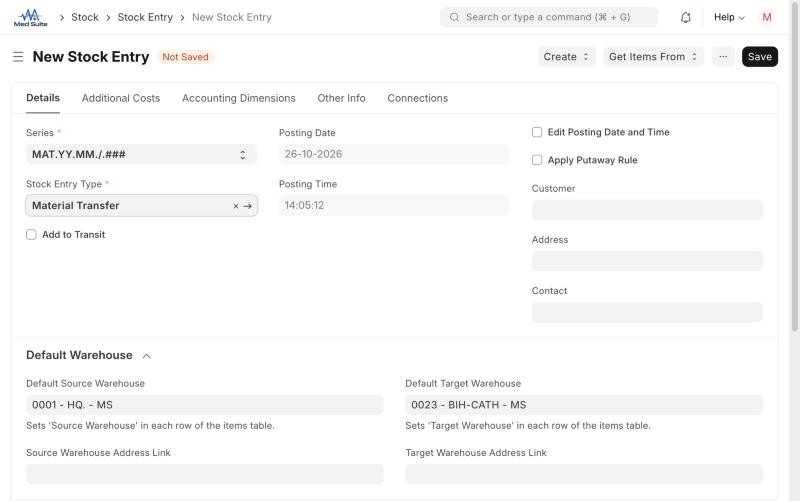
- ทำ: ตรวจข้อมูลทั้งฟอร์มอีกครั้ง แล้วกด Save มุมขวาบน (หรือ Ctrl + S) เอกสารจะเป็นสถานะ Draft ที่ยังแก้ไขได้และยังไม่เปลี่ยนสต็อก เมื่อข้อมูลถูกต้องครบถ้วนให้กด Submit
- มองหาในภาพ: สถานะ Not Saved ข้างชื่อเอกสาร ปุ่ม Save และปุ่ม Create / Get Items From มุมขวาบน
- ตรวจให้ผ่านก่อนทำขั้นถัดไป: ก่อน Submit ตรวจประเภท คลังต้นทาง คลังปลายทาง สินค้า จำนวน และ Batch / Serial กับเอกสารจริง
- หมายเหตุ: ถ้าบริษัทมีขั้นตอนอนุมัติ (Workflow) เอกสารอาจต้องผ่านการอนุมัติก่อนสต็อกจะเปลี่ยน ตรวจสถานะในรายการ Stock Entry
ส่วนที่ 2: Material Issue สำหรับส่งสินค้าตัวอย่างให้ลูกค้า
ขั้นที่ 11: เลือก Stock Entry Type เป็น Material Issue
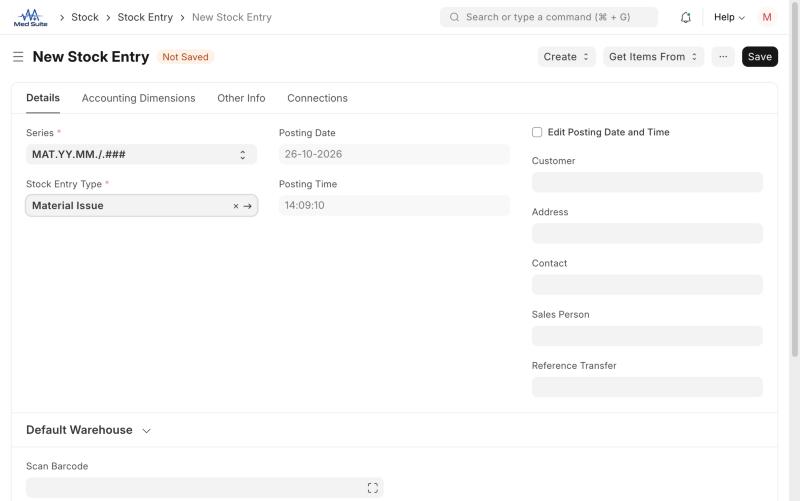
- ทำ: กด Add Stock Entry แล้วเลือก Stock Entry Type เป็น Material Issue ฟอร์มจะไม่มีช่อง Add to Transit และคลังปลายทาง กรอก Customer (ลูกค้าที่รับตัวอย่าง) และ Sales Person ถ้าบริษัทกำหนด และ Reference Transfer ถ้าต้องอ้างอิงเอกสารอื่น
- มองหาในภาพ: ช่อง Customer, Address, Contact, Sales Person และ Reference Transfer ด้านขวาของฟอร์ม
- ตรวจให้ผ่านก่อนทำขั้นถัดไป: ลูกค้าที่ระบุตรงกับผู้รับตัวอย่างจริง เพื่อให้ตรวจย้อนกลับได้ว่าตัวอย่างไปที่ใด
ขั้นที่ 12: ระบุคลังต้นทางและสินค้าที่ส่งเป็นตัวอย่าง
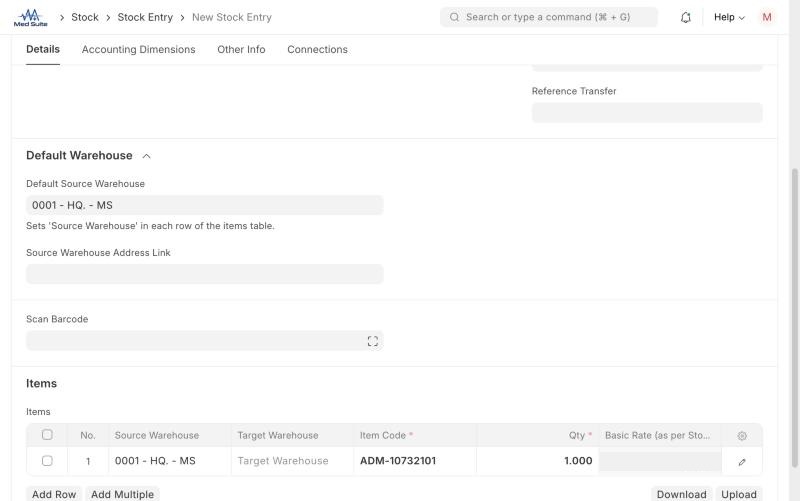
- ทำ: ในหัวข้อ Default Warehouse เลือก Default Source Warehouse คลังที่จะเบิกสินค้าออก จากนั้นในตาราง Items เพิ่มแถว เลือก Item Code กรอก Qty และตรวจ Source Warehouse ถ้าสินค้ามี Batch หรือ Serial ให้ระบุตามขั้นที่ 7
- มองหาในภาพ: ช่อง Default Source Warehouse และตาราง Items ที่คอลัมน์ Target Warehouse ว่างอยู่
- ตรวจให้ผ่านก่อนทำขั้นถัดไป: Target Warehouse ต้องว่าง และจำนวนที่เบิกไม่เกินสต็อกคงเหลือในคลังต้นทาง
ขั้นที่ 13: ตรวจ Difference Account ของสินค้าตัวอย่าง
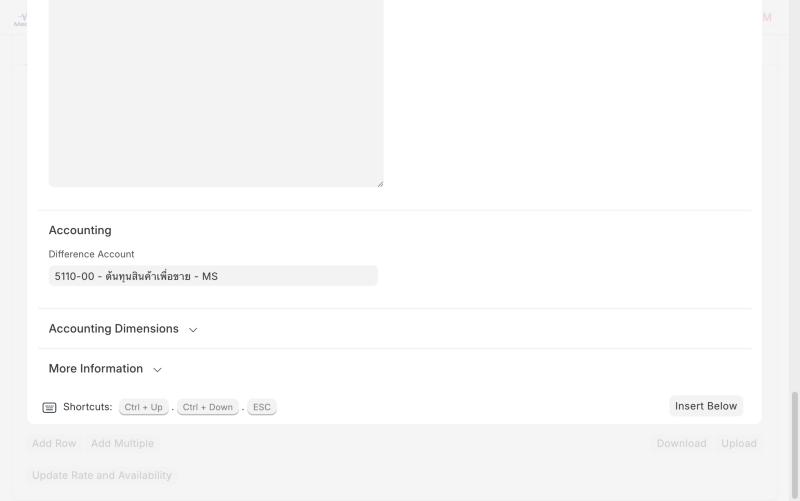
- ทำ: เปิด Editing Row (ไอคอนดินสอท้ายแถว) เลื่อนลงที่หัวข้อ Accounting ตรวจ Difference Account เพราะเมื่อเบิกสินค้าออก ระบบลงต้นทุนเข้าบัญชีนี้ ให้ถามฝ่ายบัญชีว่าบริษัทต้องการลงบัญชีค่าใช้จ่ายสินค้าตัวอย่างบัญชีใด แล้วเลือกตามที่กำหนด
- มองหาในภาพ: ช่อง Difference Account ในหัวข้อ Accounting (ระบบตั้งต้นเป็นบัญชีต้นทุนสินค้าเพื่อขาย)
- ตรวจให้ผ่านก่อนทำขั้นถัดไป: บัญชีที่เลือกตรงกับที่ฝ่ายบัญชีกำหนด
ขั้นที่ 14: บันทึกและยืนยันเอกสาร
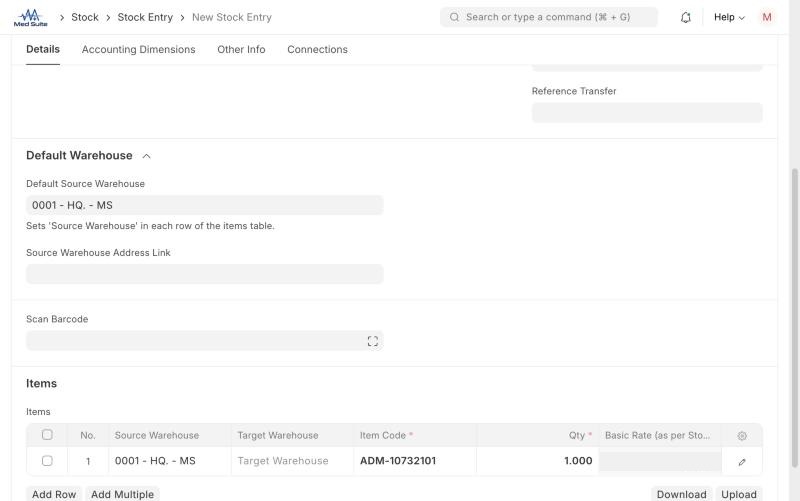
- ทำ: ตรวจข้อมูลทั้งฟอร์มอีกครั้ง แล้วกด Save และเมื่อถูกต้องครบถ้วนให้กด Submit เมื่อ Submit แล้วสต็อกจะลดลงจากคลังต้นทาง
- มองหาในภาพ: ปุ่ม Save มุมขวาบน และตาราง Items ที่ไม่มีคลังปลายทาง
- ตรวจให้ผ่านก่อนทำขั้นถัดไป: ก่อน Submit ตรวจลูกค้า สินค้า จำนวน คลังต้นทาง และบัญชีกับเอกสารจริง
ผลลัพธ์ที่คาดหวัง
- Material Transfer: สต็อกลดลงที่คลังต้นทางและเพิ่มขึ้นที่คลังฝากขายของลูกค้า ตรวจดูยอดแต่ละคลังได้ที่รายงาน Stock Balance หรือ Stock Ledger
- Material Issue: สต็อกลดลงที่คลังต้นทางและลงต้นทุนตาม Difference Account ที่เลือก โดยไม่มีสต็อกเข้าคลังอื่น
ถ้าหน้าจอไม่ตรงกับภาพ
- ไม่เห็นช่อง Target Warehouse: ตรวจ Stock Entry Type ถ้าเป็น Material Issue จะไม่มีคลังปลายทาง
- ไม่เห็นช่อง Add to Transit: ช่องนี้แสดงเฉพาะ Material Transfer
- ไม่พบคลังฝากขายของลูกค้าในรายการเลือก: ให้ขอผู้ดูแลระบบสร้างคลังก่อน ไม่ต้องใช้คลังอื่นแทน
- Submit ไม่ได้ เพราะสินค้าไม่พอ: ตรวจ Qty และสต็อกคงเหลือของ Batch / Serial ที่ระบุในคลังต้นทาง
- อย่าเดาชื่อฟิลด์หรือแก้ข้อมูลเพื่อให้เหมือนตัวอย่าง: ให้ยึดเอกสารจริงและสอบถามผู้รับผิดชอบก่อน Save หรือ Submit
Last updated on