สร้างสินค้าใหม่ (Item) และตั้งค่า Batch / Serial No.
เป้าหมาย
สร้างสินค้าใหม่ใน ERPNext ให้ข้อมูลครบสำหรับงานซื้อ ขาย และคลัง พร้อมเลือกวิธีติดตามสินค้าให้ถูกต้อง คือไม่ติดตาม ติดตามตามล็อต (Batch) ติดตามรายชิ้น (Serial No.) หรือใช้ทั้งสองอย่าง
ก่อนเริ่ม
- เปิดด้วยสิทธิ์ที่สร้างและแก้ไข Item ได้ (เช่น Stock Manager หรือ Item Manager)
- ตรวจว่ามีข้อมูลหลักที่ต้องเลือกในฟอร์มอยู่แล้ว ได้แก่ Item Group, Unit of Measure (UOM), Brand (ถ้าใช้) และ Warehouse ปลายทาง หากยังไม่มี ให้ขอผู้ดูแลระบบสร้างก่อน
- สำหรับขั้นที่ 13-15 ให้ขอข้อมูลจากฝ่ายบัญชีไว้ก่อน ได้แก่ บัญชีรายได้และบัญชีต้นทุน/ค่าใช้จ่าย, Cost Center และ Item Tax Template ที่ต้องใช้กับสินค้านี้ (เทมเพลตต้องมีอยู่ในระบบก่อน)
- ใช้รหัสสินค้า ชื่อสินค้า และรูปแบบรหัสตามกติกาของบริษัท ไม่ใช้ค่าตัวอย่างในคู่มือนี้แทนข้อมูลจริง
- ตัดสินใจเรื่อง Batch / Serial ก่อนบันทึก Item ครั้งแรก เพราะเมื่อสินค้ามีรายการเคลื่อนไหวสต็อกแล้ว จะเปลี่ยนการตั้งค่า Has Batch No / Has Serial No ไม่ได้
เลือกวิธีติดตามสินค้า
ก่อนสร้าง Item ให้เลือกก่อนว่าสินค้านั้นต้องติดตามแบบใด
| ลักษณะสินค้า | ตัวอย่างการใช้งาน | ตั้งค่า |
|---|---|---|
| ไม่ต้องแยกล็อตหรือรายชิ้น | อุปกรณ์สิ้นเปลือง วัสดุทั่วไป | ติ๊ก Maintain Stock อย่างเดียว |
| แยกตามล็อตผลิต หรือมีวันหมดอายุ | ยา เวชภัณฑ์ น้ำยา สารเคมี อาหาร | ติ๊ก Has Batch No (และ Has Expiry Date ถ้ามีวันหมดอายุ) |
| แยกรายชิ้น ต้องรู้ว่าชิ้นไหนขายให้ใคร หรือมีประกัน | เครื่องมือแพทย์ อุปกรณ์อิเล็กทรอนิกส์ | ติ๊ก Has Serial No |
| แยกทั้งล็อตและรายชิ้น | อุปกรณ์ที่ผลิตเป็นล็อตและมี Serial ประจำเครื่อง | ติ๊กทั้ง Has Batch No และ Has Serial No |
| บริการหรือสิ่งที่ไม่นับสต็อก | ค่าขนส่ง ค่าบริการ | ไม่ติ๊ก Maintain Stock (ใช้ Batch / Serial ไม่ได้) |
ส่วนที่ 1: สร้างสินค้าและกรอกข้อมูลพื้นฐาน
ขั้นที่ 1: เปิดหน้า Item และกด Add Item
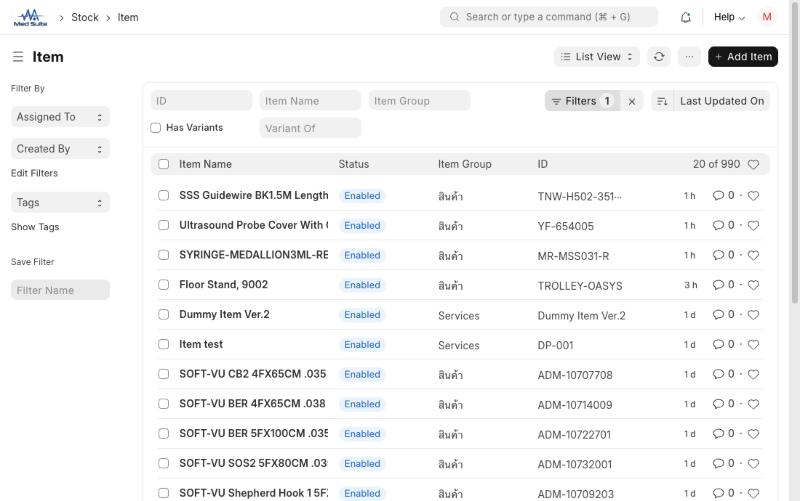
- ทำ: ไปที่เมนู Stock > Item (หรือพิมพ์
Itemในช่องค้นหาด้านบน) ค้นหารหัสหรือชื่อสินค้าก่อนว่ายังไม่มีอยู่ แล้วกด Add Item มุมขวาบน - มองหาในภาพ: หน้ารายการ Item และปุ่ม Add Item
- ตรวจให้ผ่านก่อนทำขั้นถัดไป: ค้นหาแล้วไม่พบสินค้านี้ เพื่อไม่ให้สร้างซ้ำ
ขั้นที่ 2: กรอก Item Code และ Item Name
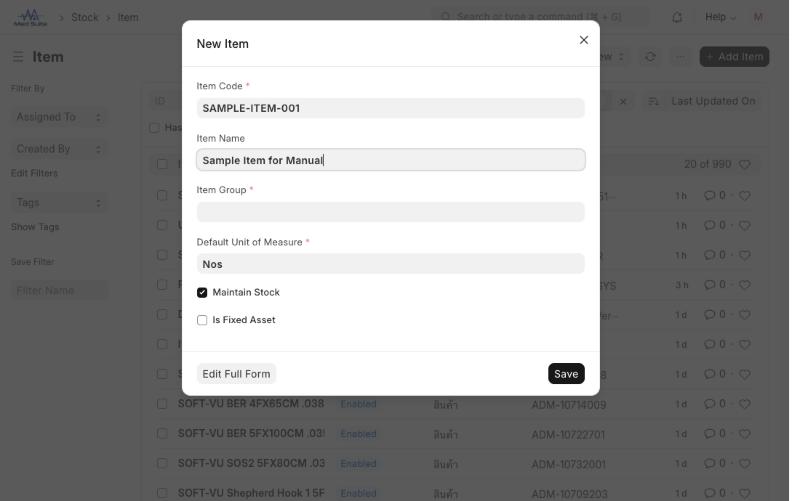
- ทำ: ในหน้าต่าง New Item กรอก Item Code (รหัสสินค้า) และ Item Name (ชื่อสินค้า)
- มองหาในภาพ: ช่อง Item Code (บังคับกรอก) และ Item Name
- ตรวจให้ผ่านก่อนทำขั้นถัดไป: รหัสสินค้าต้องตรงตามรูปแบบของบริษัท และสะกดถูกต้อง เพราะ Item Code ใช้เป็นชื่อเอกสารและแก้ภายหลังยาก
ขั้นที่ 3: เลือก Item Group และ Default Unit of Measure
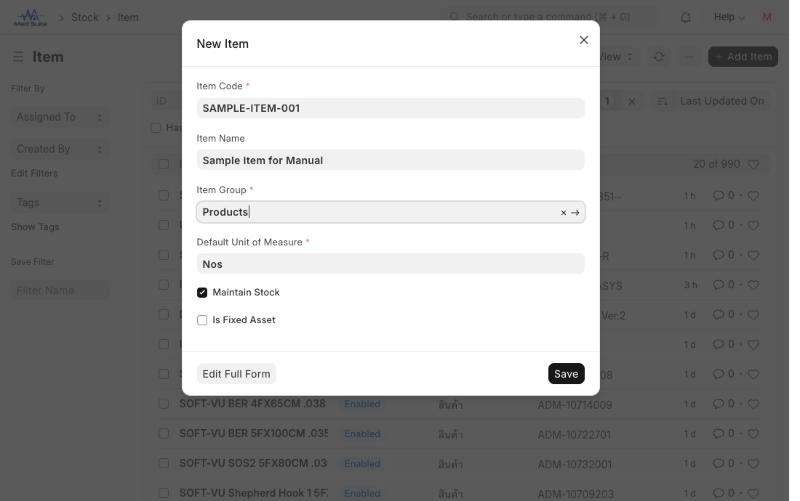
- ทำ: เลือก Item Group (หมวดสินค้า) จากรายการ และตรวจ Default Unit of Measure (หน่วยนับหลัก ระบบตั้งต้นเป็น Nos) ให้ตรงกับหน่วยที่ใช้นับสต็อกจริง จากนั้นกด Edit Full Form เพื่อเปิดฟอร์มเต็ม ไม่กด Save ในหน้าต่างนี้
- มองหาในภาพ: ช่อง Item Group, Default Unit of Measure, ช่องติ๊ก Maintain Stock และปุ่ม Edit Full Form
- ตรวจให้ผ่านก่อนทำขั้นถัดไป: ฟอร์มเต็มต้องแสดงสถานะ Not Saved และมีรหัส ชื่อ หมวด และหน่วยนับที่กรอกไว้ครบ
ขั้นที่ 4: กรอก Description และ Brand
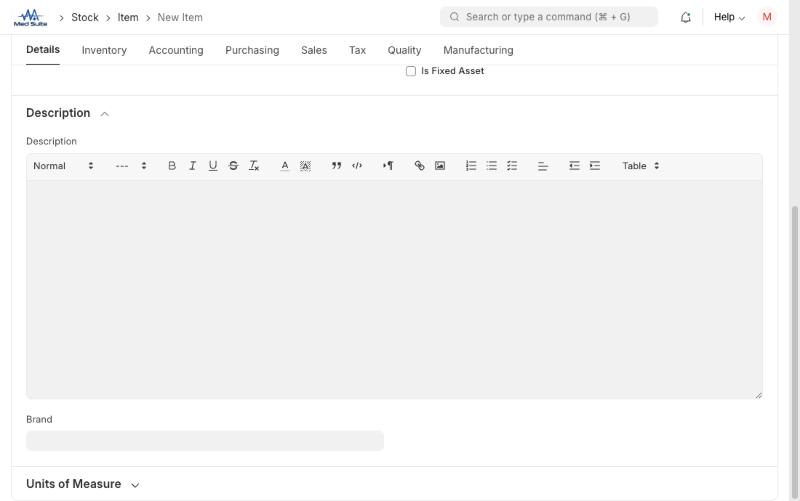
- ทำ: ที่แท็บ Details กดหัวข้อ Description เพื่อขยาย แล้วเขียน Description และเลือก Brand (ถ้ามี)
- มองหาในภาพ: ช่อง Description และช่อง Brand ใต้ช่อง Description
- ตรวจให้ผ่านก่อนทำขั้นถัดไป: คำอธิบายต้องอ่านแล้วแยกแยะสินค้าชนิดนี้จากสินค้าใกล้เคียงได้
ขั้นที่ 5: ตรวจ Maintain Stock
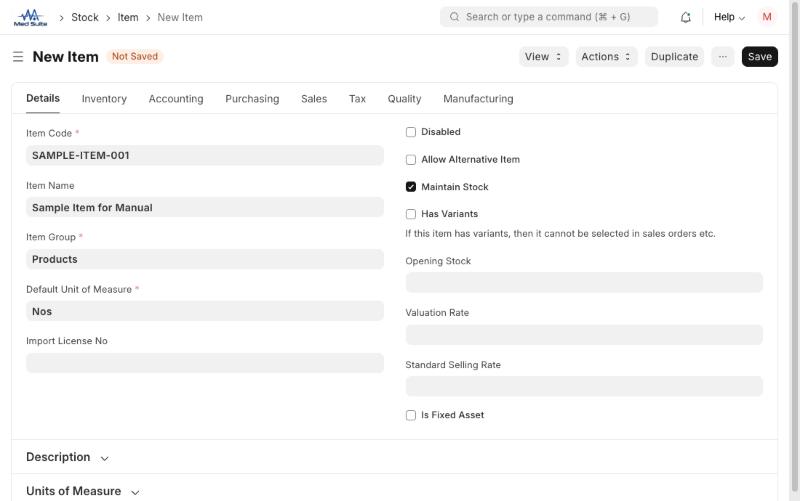
- ทำ: ที่แท็บ Details ตรวจว่าติ๊ก Maintain Stock แล้ว สำหรับสินค้าที่ต้องนับจำนวนคงเหลือ ส่วน Valuation Rate และ Standard Selling Rate กรอกเมื่อบริษัทกำหนด
- มองหาในภาพ: ช่องติ๊ก Maintain Stock ด้านขวาของฟอร์ม
- ตรวจให้ผ่านก่อนทำขั้นถัดไป: สินค้าที่ต้องใช้ Batch หรือ Serial ต้องติ๊ก Maintain Stock
- หมายเหตุ: ช่อง Opening Stock จะหายไปจากฟอร์มเมื่อติ๊ก Has Batch No หรือ Has Serial No (ขั้นที่ 7 และ 10)
ขั้นที่ 6: ตั้งคลังเริ่มต้นใน Item Defaults
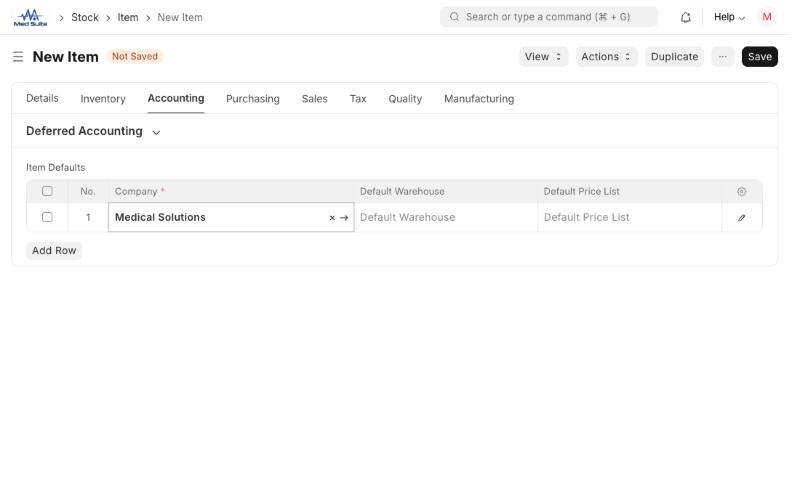
- ทำ: ไปที่แท็บ Accounting ในตาราง Item Defaults กด Add Row แล้วตรวจ Company (ระบบใส่ให้) เลือก Default Warehouse (คลังที่สินค้าเข้า/ออกเป็นหลัก) และ Default Price List ถ้าบริษัทกำหนด
- มองหาในภาพ: ตาราง Item Defaults ที่มีคอลัมน์ Company, Default Warehouse และ Default Price List
- ตรวจให้ผ่านก่อนทำขั้นถัดไป: Company ต้องตรงกับบริษัทที่ใช้งานจริง และ Default Warehouse เป็นคลังของบริษัทนั้น
ส่วนที่ 2: ตั้งค่า Batch (สินค้าแยกตามล็อต)
ทำส่วนนี้เฉพาะสินค้าที่ต้องแยกล็อต เช่น ยา เวชภัณฑ์ หรือสินค้าที่มีวันหมดอายุ
ขั้นที่ 7: ติ๊ก Has Batch No
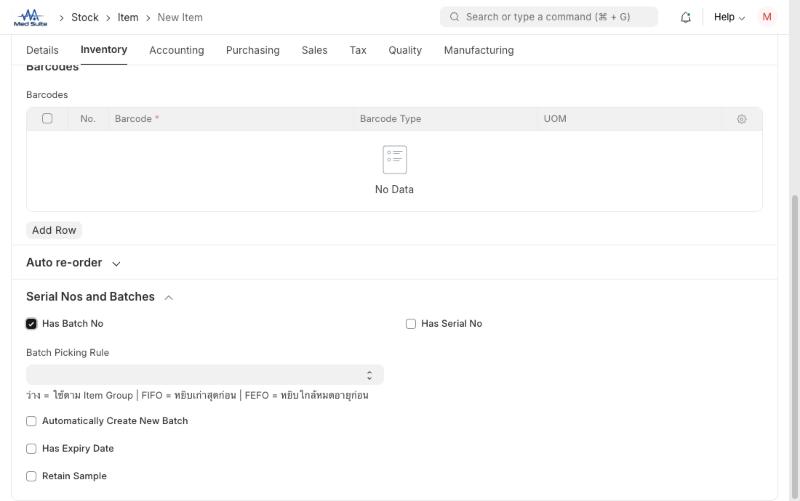
- ทำ: ไปที่แท็บ Inventory เลื่อนลงไปที่หัวข้อ Serial Nos and Batches กดหัวข้อเพื่อขยาย แล้วติ๊ก Has Batch No
- มองหาในภาพ: ช่อง Has Batch No และช่องที่ปรากฏเพิ่มหลังติ๊ก
- ตรวจให้ผ่านก่อนทำขั้นถัดไป: หลังติ๊ก ต้องเห็นช่อง Batch Picking Rule, Automatically Create New Batch, Has Expiry Date และ Retain Sample ปรากฏขึ้น
ขั้นที่ 8: ตั้งเลข Batch อัตโนมัติและกติกาการหยิบ
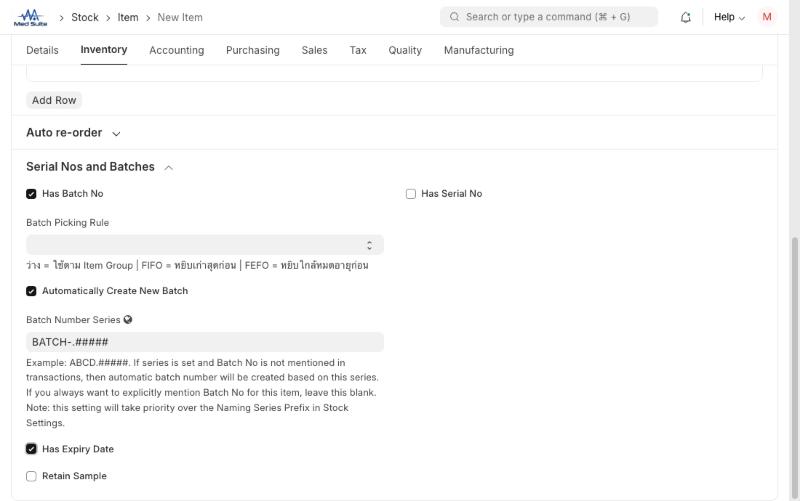
- ทำ: ติ๊ก Automatically Create New Batch แล้วกรอก Batch Number Series ตามรูปแบบของบริษัท (ระบบแสดงตัวอย่างเป็น
ABCD.#####) ถ้าต้องการกำหนดวิธีเลือกล็อตตอนส่งสินค้าออก ให้เลือก Batch Picking Rule (เว้นว่าง คือใช้ตาม Item Group, FIFO คือหยิบล็อตเก่าสุดก่อน, FEFO คือหยิบล็อตใกล้หมดอายุก่อน) - มองหาในภาพ: ช่อง Batch Picking Rule, Automatically Create New Batch และ Batch Number Series พร้อมคำอธิบายใต้ช่อง
- ตรวจให้ผ่านก่อนทำขั้นถัดไป: ถ้าตั้ง Series ไว้ ระบบจะสร้างเลข Batch ให้เองเมื่อไม่ได้ระบุ Batch No ตอนรับสินค้า
- หมายเหตุ: ถ้าต้องการระบุเลข Batch เอง เช่น ใช้เลขล็อตของผู้ผลิต ให้เว้นช่อง Batch Number Series ว่างไว้
ขั้นที่ 9: ตั้งค่าวันหมดอายุ
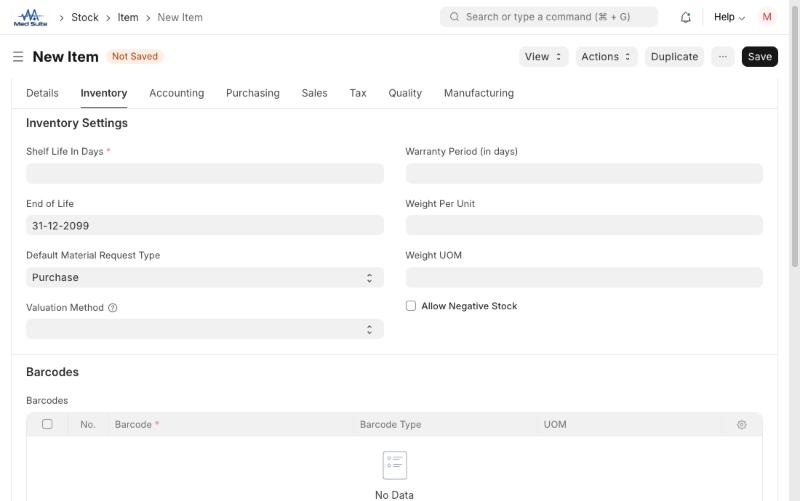
- ทำ: ถ้าสินค้ามีวันหมดอายุ ให้ติ๊ก Has Expiry Date (ท้ายหัวข้อ Serial Nos and Batches) จากนั้นกลับไปที่ด้านบนของแท็บ Inventory หัวข้อ Inventory Settings แล้วกรอก Shelf Life In Days (อายุสินค้าเป็นวัน) ถ้าต้องเก็บตัวอย่างจากล็อต ให้ติ๊ก Retain Sample
- มองหาในภาพ: ช่อง Shelf Life In Days ที่มีเครื่องหมายดอกจัน (บังคับกรอก) หลังติ๊ก Has Expiry Date
- ตรวจให้ผ่านก่อนทำขั้นถัดไป: ค่า Shelf Life ต้องตรงกับข้อกำหนดของสินค้า เพราะระบบใช้คำนวณวันหมดอายุของ Batch
ส่วนที่ 3: ตั้งค่า Serial No. (สินค้าแยกรายชิ้น)
ทำส่วนนี้เฉพาะสินค้าที่ต้องติดตามเป็นรายชิ้น เช่น เครื่องมือหรืออุปกรณ์ที่มีเลขเครื่อง
ขั้นที่ 10: ติ๊ก Has Serial No
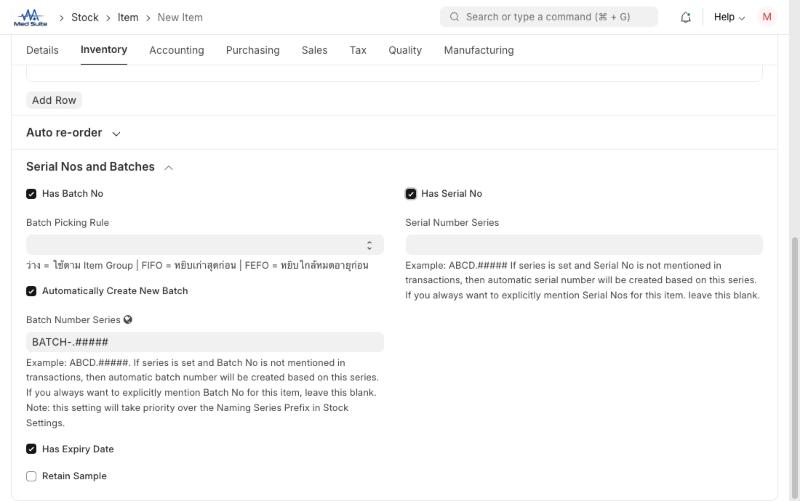
- ทำ: ในหัวข้อ Serial Nos and Batches ติ๊ก Has Serial No
- มองหาในภาพ: ช่อง Has Serial No และช่อง Serial Number Series ที่ปรากฏเพิ่มทางด้านขวา
- ตรวจให้ผ่านก่อนทำขั้นถัดไป: จำนวนสินค้าเข้า/ออกของ Item ที่มี Serial ต้องเป็นจำนวนเต็ม และต้องเท่ากับจำนวน Serial No. ที่ระบุในแต่ละรายการ
ขั้นที่ 11: ตั้ง Serial Number Series
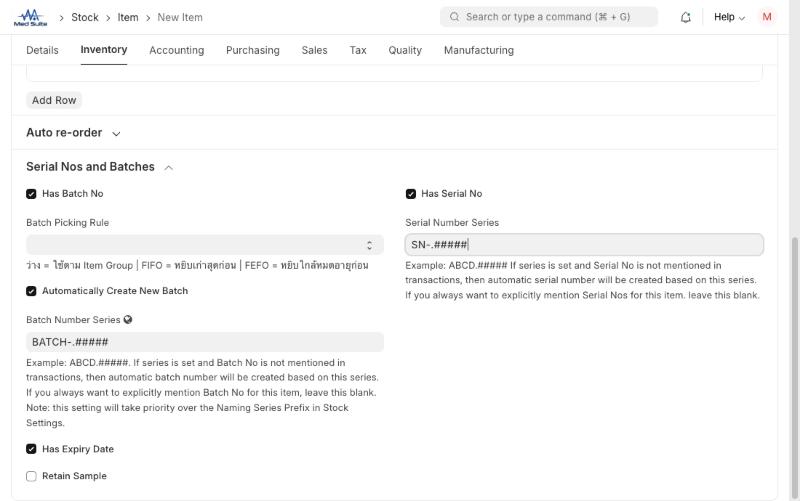
- ทำ: ถ้าต้องการให้ระบบสร้างเลข Serial ให้กรอก Serial Number Series ตามรูปแบบของบริษัท (ระบบแสดงตัวอย่างเป็น
ABCD.#####) ถ้าใช้เลข Serial ของผู้ผลิต ให้เว้นว่างไว้ แล้วสแกนหรือพิมพ์เลข Serial เองตอนรับสินค้า - มองหาในภาพ: ช่อง Serial Number Series และคำอธิบายใต้ช่อง
- ตรวจให้ผ่านก่อนทำขั้นถัดไป: เลือกวิธีเดียวให้ชัดเจน (ระบบสร้างให้ หรือกรอกเอง) และแจ้งให้ผู้รับสินค้าทราบ
ขั้นที่ 12: ตั้งระยะประกัน (ถ้ามี)
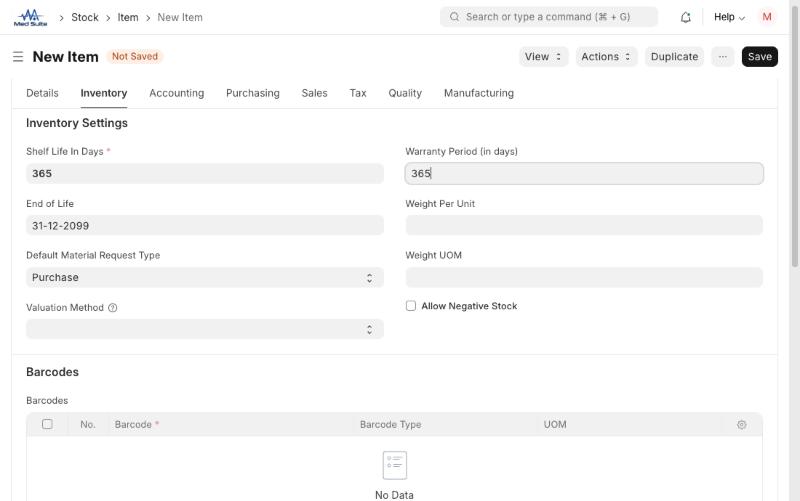
- ทำ: ที่ด้านบนของแท็บ Inventory หัวข้อ Inventory Settings กรอก Warranty Period (in days) หากสินค้ามีประกัน เพื่อให้ระบบคำนวณวันสิ้นสุดประกันของแต่ละ Serial
- มองหาในภาพ: ช่อง Warranty Period (in days) ด้านขวาของ Inventory Settings
- ตรวจให้ผ่านก่อนทำขั้นถัดไป: จำนวนวันต้องตรงกับเงื่อนไขประกันที่ตกลงกับลูกค้า
ส่วนที่ 4: ใช้ Batch และ Serial ร่วมกัน
ถ้าสินค้าต้องแยกทั้งล็อตและรายชิ้น ให้ติ๊กทั้ง Has Batch No และ Has Serial No แล้วทำตามขั้นที่ 7 ถึง 12 ทั้งสองส่วน
ส่วนที่ 5: ตั้งค่าบัญชีและภาษี
ข้อมูลในส่วนนี้ทำให้ระบบลงบัญชีและคำนวณภาษีของสินค้าชนิดนี้ได้ถูกต้องเมื่อสร้างเอกสารซื้อและขาย ให้เลือกบัญชี Cost Center และ Item Tax Template ตามที่ฝ่ายบัญชีกำหนด ไม่สร้างหรือเดาเอง
ขั้นที่ 13: ตั้งบัญชีและ Cost Center ใน Item Defaults
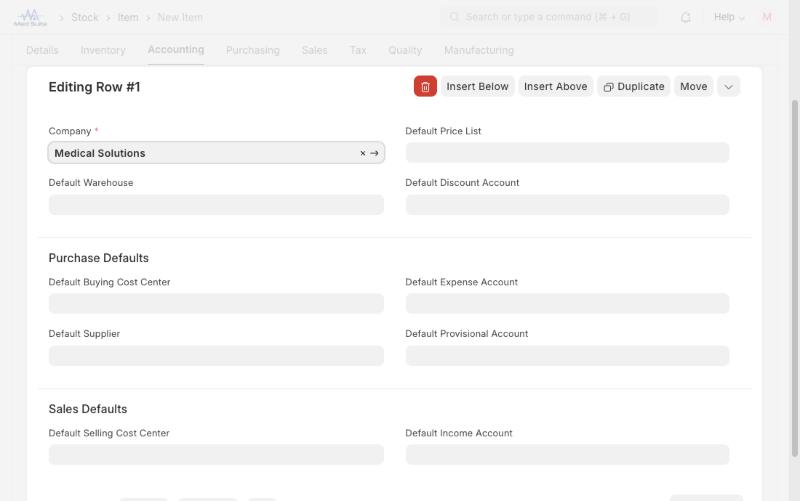
- ทำ: ที่แท็บ Accounting กดไอคอนแก้ไข (รูปดินสอ) ท้ายแถวของบริษัทในตาราง Item Defaults เพื่อเปิดหน้าต่าง Editing Row แล้วเลือกตามที่ฝ่ายบัญชีกำหนด
- Default Discount Account: บัญชีส่วนลด
- Purchase Defaults: Default Buying Cost Center, Default Expense Account (บัญชีต้นทุนหรือค่าใช้จ่ายเมื่อซื้อสินค้า), Default Supplier และ Default Provisional Account
- Sales Defaults: Default Selling Cost Center และ Default Income Account (บัญชีรายได้จากการขาย)
- มองหาในภาพ: หัวข้อ Purchase Defaults และ Sales Defaults ในหน้าต่าง Editing Row
- ตรวจให้ผ่านก่อนทำขั้นถัดไป: บัญชีและ Cost Center ต้องเป็นของ Company เดียวกับแถวนั้น และไม่ใช่บัญชีกลุ่ม (Group)
- หมายเหตุ: ถ้าเว้นว่าง ระบบใช้ค่าเริ่มต้นของบริษัท (Company) บัญชีสินค้าคงเหลือ (Stock) ไม่ได้ตั้งที่ Item แต่กำหนดที่ Warehouse หรือค่าเริ่มต้นของบริษัท
ขั้นที่ 14: ตั้งรายได้รอตัดบัญชี / ค่าใช้จ่ายจ่ายล่วงหน้า (ถ้ามี)
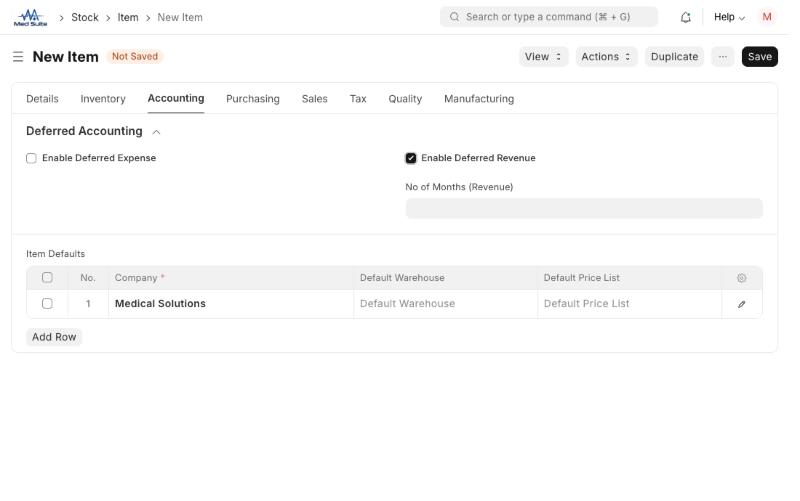
- ทำ: ทำเฉพาะสินค้าหรือบริการที่ต้องทยอยรับรู้รายได้หรือค่าใช้จ่ายหลายงวด ที่แท็บ Accounting กดหัวข้อ Deferred Accounting เพื่อขยาย แล้วติ๊ก Enable Deferred Expense หรือ Enable Deferred Revenue จากนั้นกรอกจำนวนเดือนที่ทยอยตัด (เช่น No of Months (Revenue))
- มองหาในภาพ: ช่อง Enable Deferred Expense, Enable Deferred Revenue และช่องจำนวนเดือนที่ปรากฏหลังติ๊ก
- ตรวจให้ผ่านก่อนทำขั้นถัดไป: ถ้าสินค้าไม่เข้าลักษณะนี้ ให้ข้ามขั้นนี้และไม่ติ๊กทั้งสองช่อง บัญชีที่ใช้ตัดรายการให้ยึดตามที่ฝ่ายบัญชีกำหนด
ขั้นที่ 15: ตั้งภาษีสินค้า (Item Tax)
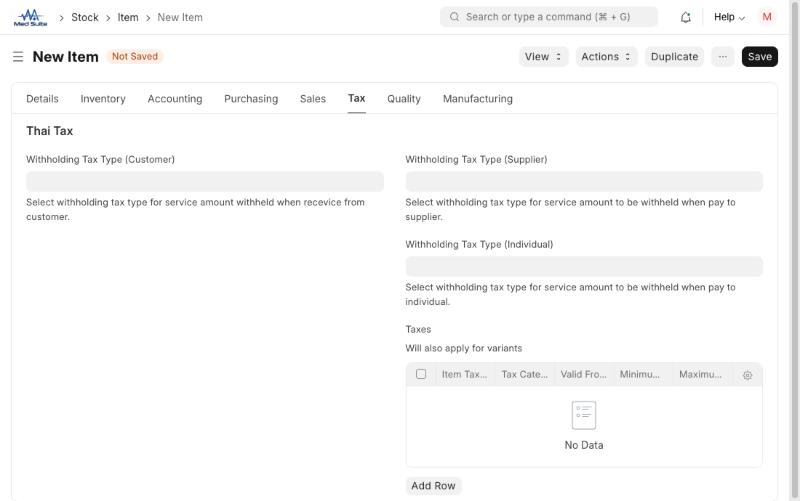
- ทำ: ไปที่แท็บ Tax แล้วกรอกตามที่ฝ่ายบัญชีกำหนด
- Withholding Tax Type (Customer / Supplier / Individual): ในหัวข้อ Thai Tax เลือกประเภทภาษีหัก ณ ที่จ่ายสำหรับสินค้าหรือบริการที่มีการหักภาษี (ถ้าไม่เกี่ยวข้องให้เว้นว่าง)
- Taxes: กด Add Row ในตาราง Taxes แล้วเลือก Item Tax Template (เทมเพลตภาษีของสินค้า) และกรอก Tax Category, Valid From, Minimum Net Rate, Maximum Net Rate เมื่อบริษัทกำหนด
- มองหาในภาพ: หัวข้อ Thai Tax และตาราง Taxes ที่มีคอลัมน์ Item Tax Template, Tax Category, Valid From, Minimum Net Rate และ Maximum Net Rate
- ตรวจให้ผ่านก่อนทำขั้นถัดไป: ต้องมี Item Tax Template อยู่ในระบบก่อน ถ้าช่องเลือกไม่แสดงเทมเพลต ให้ขอฝ่ายบัญชีหรือผู้ดูแลระบบสร้างก่อน ไม่ต้องสร้างเอง
- หมายเหตุ: ถ้าไม่กรอกตาราง Taxes ระบบใช้อัตราจาก Sales / Purchase Taxes and Charges Template ที่เลือกในเอกสารตามปกติ ถ้ากรอก อัตราของ Item Tax Template จะใช้แทนอัตราของบัญชีภาษีเดียวกัน ดังนั้นบัญชีภาษีในเทมเพลตต้องตรงกับบัญชีภาษีในเอกสาร จึงจะมีผล
ส่วนที่ 6: ตั้งค่าการซื้อ การขาย และบันทึก
ขั้นที่ 16: ตั้งค่าการซื้อและการขาย
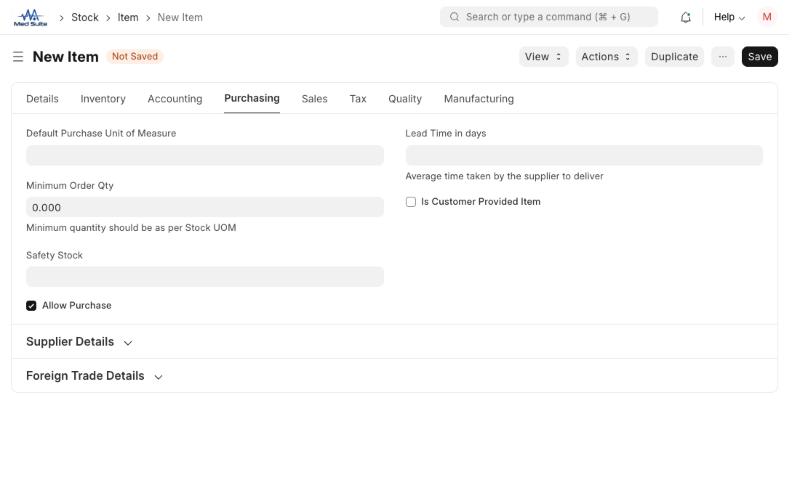
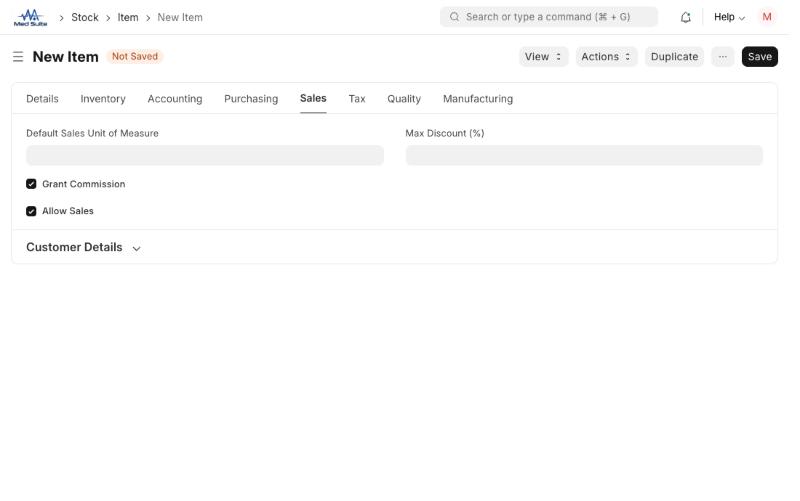
- ทำ: ที่แท็บ Purchasing ตรวจ Allow Purchase (อนุญาตให้ซื้อ) และกรอก Default Purchase Unit of Measure, Minimum Order Qty, Safety Stock, Lead Time in days ตามที่บริษัทกำหนด จากนั้นที่แท็บ Sales ตรวจ Allow Sales (อนุญาตให้ขาย) และกรอก Default Sales Unit of Measure, Max Discount (%) ตามที่บริษัทกำหนด
- มองหาในภาพ: ช่อง Allow Purchase ในแท็บ Purchasing และ Allow Sales, Grant Commission ในแท็บ Sales
- ตรวจให้ผ่านก่อนทำขั้นถัดไป: สินค้าที่ใช้เฉพาะภายใน ไม่ขายและไม่ซื้อ ควรเอาติ๊กช่องที่ไม่เกี่ยวข้องออก เพื่อไม่ให้ปรากฏในเอกสารผิดประเภท
ขั้นที่ 17: บันทึก Item
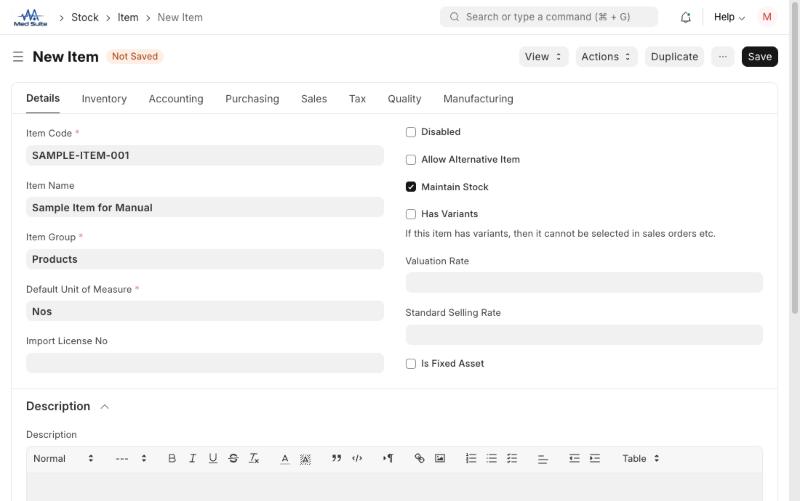
- ทำ: ตรวจข้อมูลทุกแท็บอีกครั้ง แล้วกด Save มุมขวาบน (หรือ Ctrl + S)
- มองหาในภาพ: ปุ่ม Save มุมขวาบน และสถานะ Not Saved ข้างชื่อ Item ที่จะหายไปหลังบันทึก
- ตรวจให้ผ่านก่อนทำขั้นถัดไป: ระบบต้องบันทึกสำเร็จ ไม่มีข้อความแดงแจ้งช่องที่ขาด และค่า Has Batch No / Has Serial No ตรงกับที่ตัดสินใจไว้ เพราะหลังมีรายการเคลื่อนไหวสต็อกแล้วจะแก้ไม่ได้
ผลลัพธ์ที่คาดหวัง
มี Item ใหม่พร้อมใช้ในใบสั่งซื้อ ใบรับสินค้า ใบสั่งขาย และใบส่งของ โดยระบบลงบัญชีและคำนวณภาษีตามที่ตั้งไว้ และเมื่อรับหรือส่งสินค้า ระบบบังคับให้ระบุ Batch และ/หรือ Serial ตามที่ตั้งไว้ และตรวจสอบย้อนกลับได้ว่าสินค้าแต่ละล็อตหรือแต่ละชิ้นเข้าคลังใดและส่งให้ใคร
ถ้าหน้าจอไม่ตรงกับภาพ
- ไม่เห็นช่อง Has Batch No / Has Serial No: ตรวจว่าติ๊ก Maintain Stock แล้ว และเปิดฟอร์มเต็ม (Edit Full Form) ไม่ใช่หน้าต่างกรอกแบบย่อ จากนั้นกดหัวข้อ Serial Nos and Batches ในแท็บ Inventory เพื่อขยาย
- ไม่เห็นช่อง Batch Number Series: ต้องติ๊ก Automatically Create New Batch ก่อน ช่อง Serial Number Series จะแสดงหลังติ๊ก Has Serial No
- ติ๊ก Has Batch No ไม่ได้ หรือระบบแจ้งว่ามีรายการเคลื่อนไหวแล้ว: Item นี้มี Stock Transaction อยู่แล้ว ให้หยุดและแจ้งผู้ดูแลระบบ อย่าสร้างรายการเพิ่มเพื่อหลบข้อจำกัด
- อย่าเดาชื่อฟิลด์หรือแก้ข้อมูลเพื่อให้เหมือนตัวอย่าง: ให้ยึดเอกสารจริงและสอบถามผู้รับผิดชอบก่อน Save หรือ Submit