Purchase Receipt: รับสินค้า (มัดจำ)
เป้าหมาย
รับสินค้าเข้าคลังในกรณี Purchase Order มีเงื่อนไขมัดจำ
ก่อนเริ่ม
- เปิดด้วยสิทธิ์ที่สามารถเข้าถึงเอกสารต้นทางในขั้นที่ 1 ได้
- ใช้ชื่อคู่ค้า รายการสินค้า จำนวน คลัง และข้อมูลภาษีจากเอกสารจริงของงานนั้น ไม่ใช้ตัวเลขตัวอย่างในวิดีโอแทนข้อมูลจริง
- หากข้อมูลต้นทางหรือยอดไม่ตรงกับเอกสารจริง ให้หยุดตรวจสอบก่อนกด Save หรือ Submit
ทำตามวิดีโอทีละขั้น
ขั้นที่ 1
ทำ: เปิด Purchase Order ที่เปิดไว้
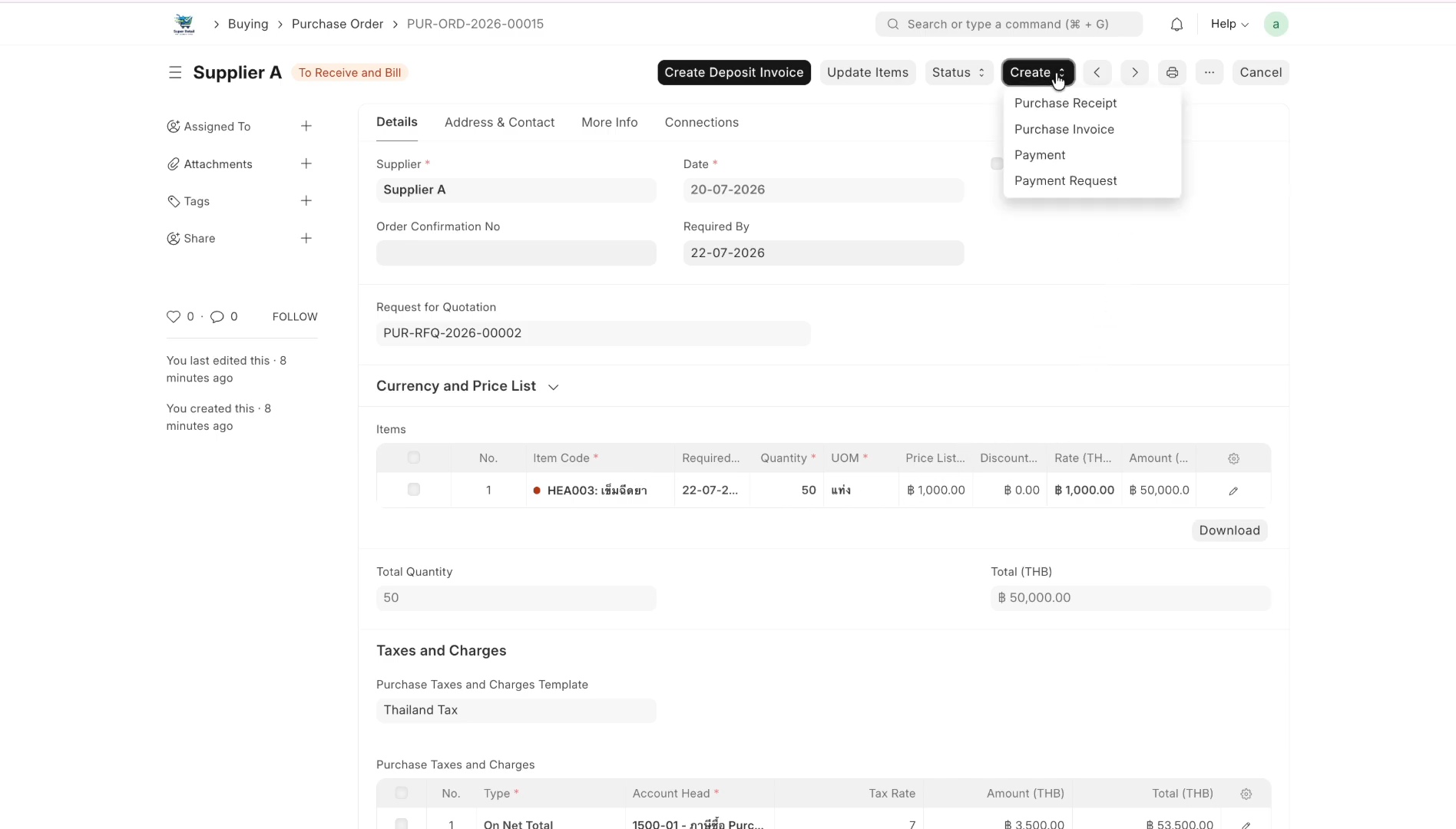
มองหาในภาพ: หน้าจอและฟิลด์ที่ระบุในคำสั่งของขั้นนี้
ตรวจให้ผ่านก่อนทำขั้นถัดไป: ฟิลด์หรือปุ่มที่ระบุในคำสั่งนี้ต้องตรงกับภาพและเอกสารจริงก่อนทำต่อ
ขั้นที่ 2
ทำ: กด Create > Purchase Receipt
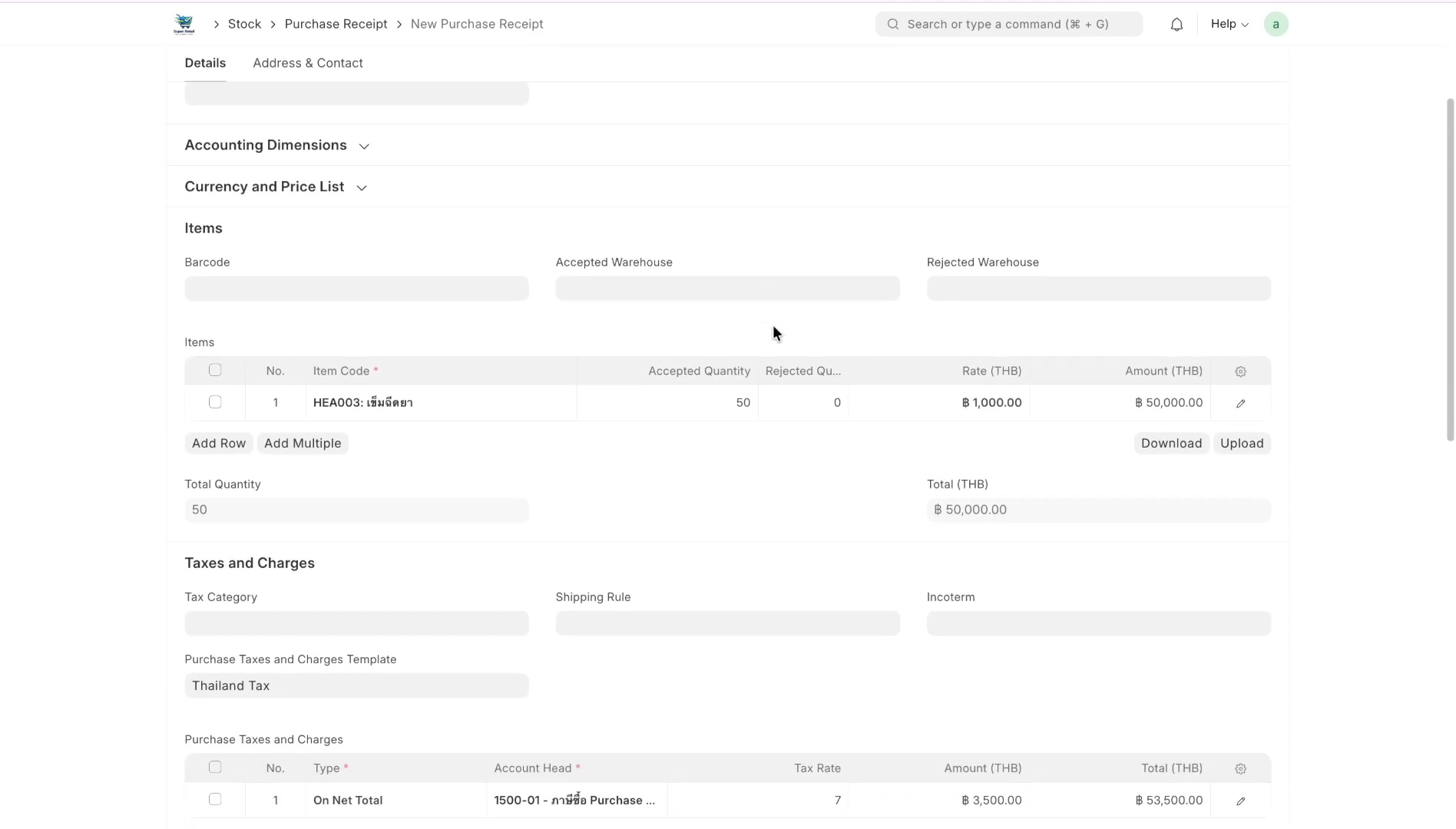
มองหาในภาพ: เมนู Create และชนิดเอกสารที่ต้องสร้าง
ตรวจให้ผ่านก่อนทำขั้นถัดไป: เอกสารที่สร้างต้องอ้างอิงเอกสารต้นทางที่ถูกต้อง ไม่ใช่รายการใหม่คนละรายการ
ขั้นที่ 3
ทำ: ตรวจ Accepted Warehouse
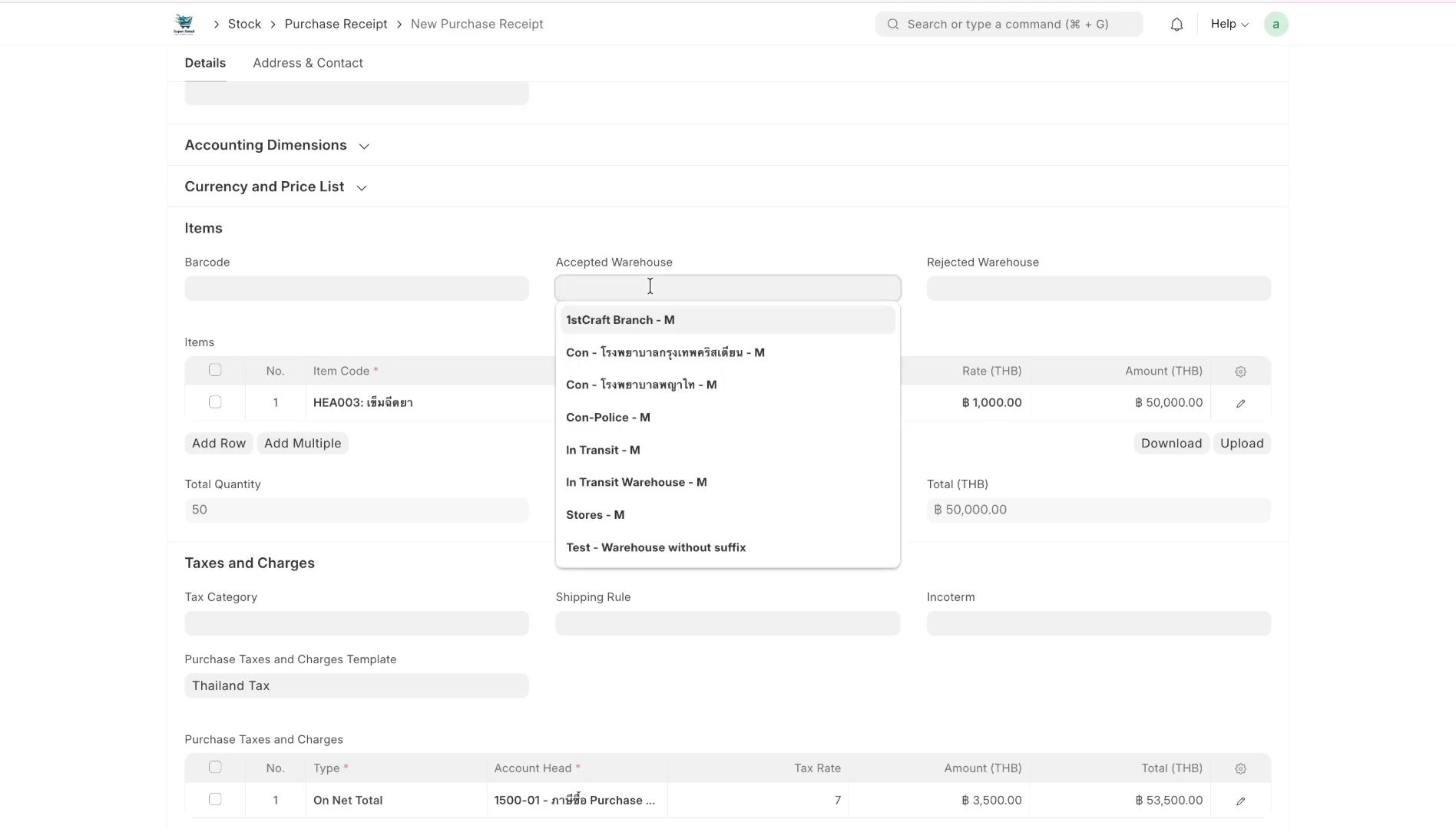
มองหาในภาพ: ฟิลด์ Warehouse หรือปุ่ม Edit ในแถวรายการสินค้า
ตรวจให้ผ่านก่อนทำขั้นถัดไป: คลังที่เลือกต้องเป็นคลังที่สินค้าจะเข้า/ออกจริง
ขั้นที่ 4
ทำ: ตรวจ Quantity ให้ตรงกับที่รับจริง
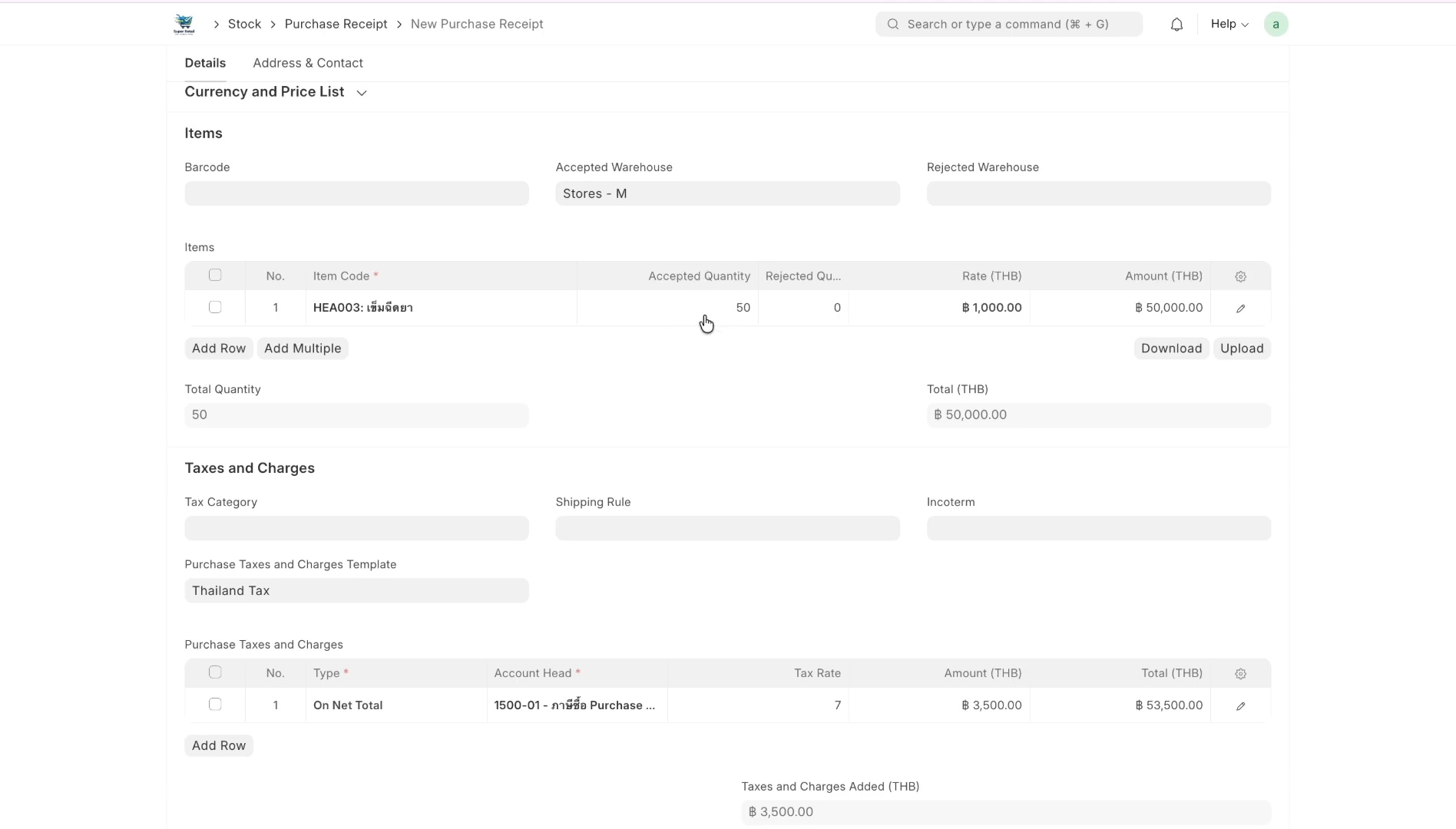
มองหาในภาพ: ตาราง Items และช่อง Quantity/Accepted Quantity
ตรวจให้ผ่านก่อนทำขั้นถัดไป: จำนวนต้องตรงกับสินค้าที่รับ ส่ง หรือคืนจริง
ขั้นที่ 5
ทำ: Save และ Submit
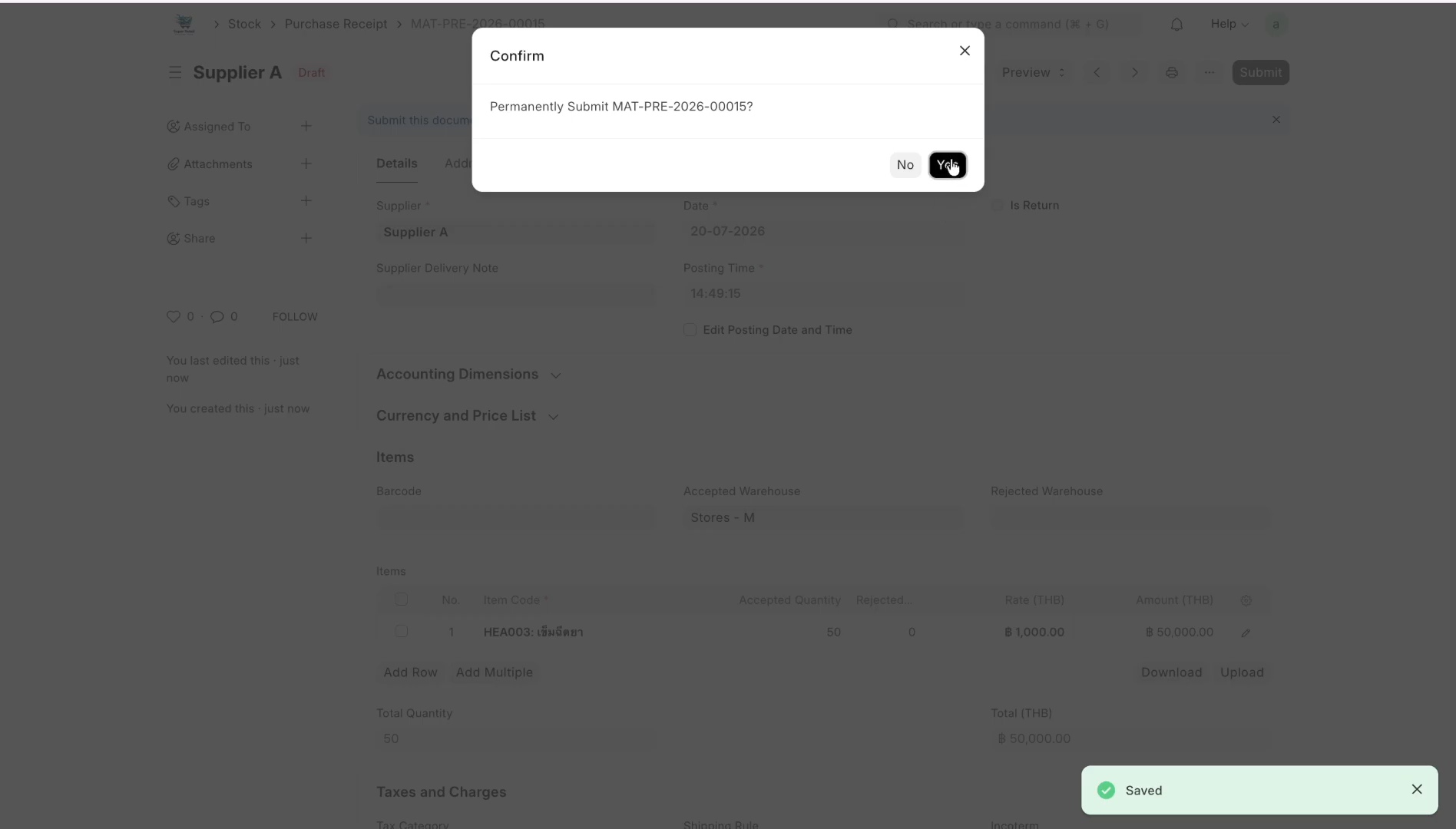
มองหาในภาพ: ปุ่ม Save, Submit หรือ Update ที่มุมของเอกสาร
ตรวจให้ผ่านก่อนทำขั้นถัดไป: สินค้าเข้าคลังและใช้ข้อมูลต่อสำหรับตั้งใบมัดจำ/ใบตั้งหนี้ได้
จุดตรวจสอบก่อน Submit
- ตรวจคลังปลายทางและจำนวนรับจริง
- ตรวจว่า Purchase Order ต้นทางกำหนดเงื่อนไขมัดจำไว้แล้ว
ผลลัพธ์ที่คาดหวัง
สินค้าเข้าคลังและใช้ข้อมูลต่อสำหรับตั้งใบมัดจำ/ใบตั้งหนี้ได้
ข้อควรระวัง
การรับสินค้าไม่ใช่การจ่ายมัดจำ; การจ่ายเกิดจาก Deposit Invoice และ Payment Entry
ถ้าหน้าจอไม่ตรงกับภาพ
- ตรวจว่าเปิดจากเอกสารต้นทางชนิดเดียวกับในขั้นตอน (เช่น PO, PR, Sales Invoice)
- ตรวจสถานะเอกสาร; บางปุ่มจะแสดงเฉพาะเมื่อเอกสารต้นทางอยู่สถานะที่ถูกต้อง
- อย่าเดาชื่อฟิลด์หรือเปลี่ยนยอดเพื่อให้เหมือนตัวอย่างในวิดีโอ ให้ยึดเอกสารจริงและสอบถามผู้รับผิดชอบก่อน Submit