Payment Entry: รับเงินเต็มจำนวน
เป้าหมาย
บันทึกการรับชำระจากลูกค้าและปิดยอด Sales Invoice
ก่อนเริ่ม
- เปิดด้วยสิทธิ์ที่สามารถเข้าถึงเอกสารต้นทางในขั้นที่ 1 ได้
- ใช้ชื่อคู่ค้า รายการสินค้า จำนวน คลัง และข้อมูลภาษีจากเอกสารจริงของงานนั้น ไม่ใช้ตัวเลขตัวอย่างในวิดีโอแทนข้อมูลจริง
- หากข้อมูลต้นทางหรือยอดไม่ตรงกับเอกสารจริง ให้หยุดตรวจสอบก่อนกด Save หรือ Submit
ทำตามวิดีโอทีละขั้น
ขั้นที่ 1
ทำ: เปิด Sales Invoice ที่ค้างรับ แล้วกด Create > Payment
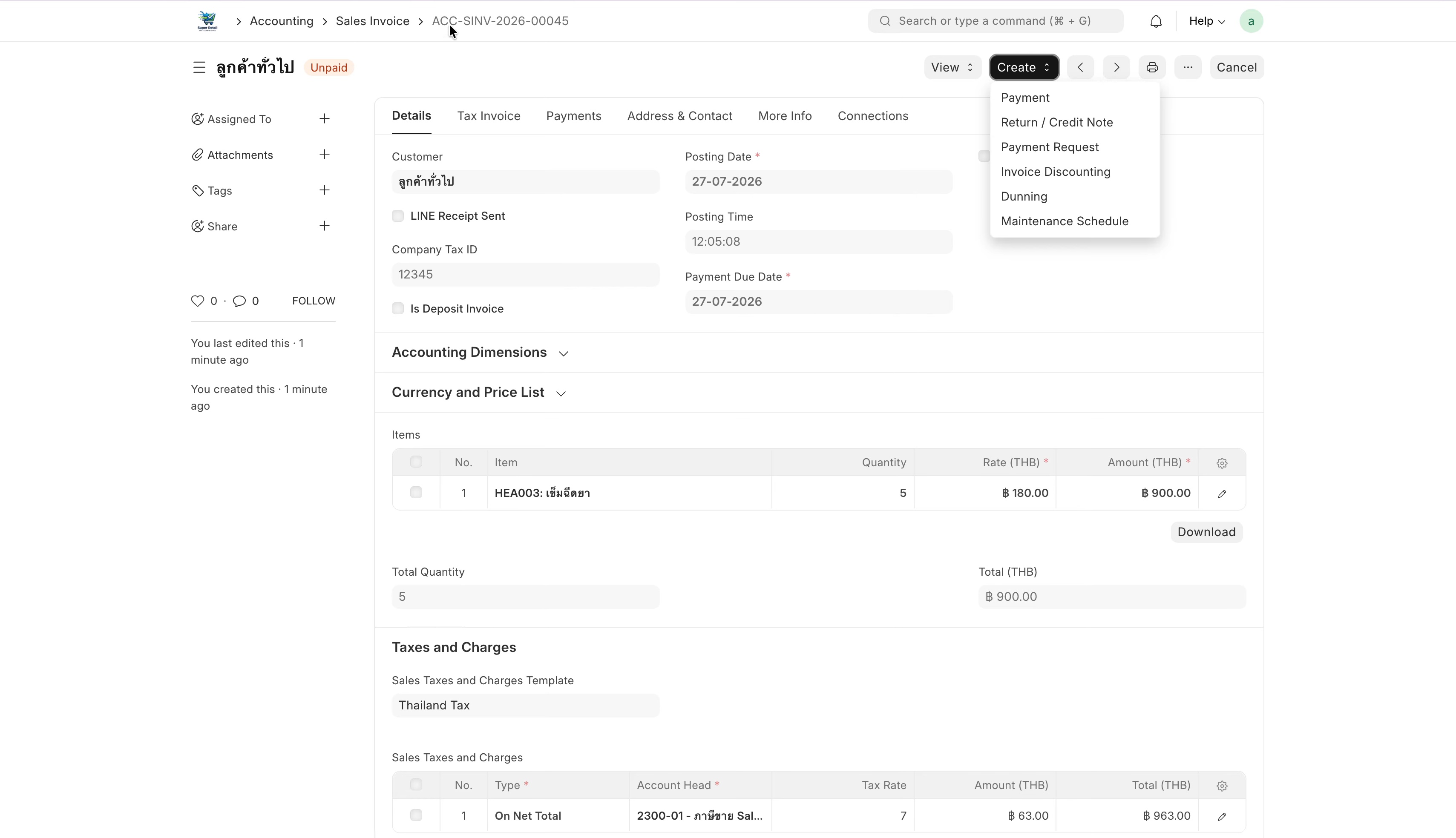
มองหาในภาพ: เมนู Create และชนิดเอกสารที่ต้องสร้าง
ตรวจให้ผ่านก่อนทำขั้นถัดไป: เอกสารที่สร้างต้องอ้างอิงเอกสารต้นทางที่ถูกต้อง ไม่ใช่รายการใหม่คนละรายการ
ขั้นที่ 2
ทำ: ตั้ง Payment Type เป็น Receive เพราะเป็นเงินเข้าบริษัท
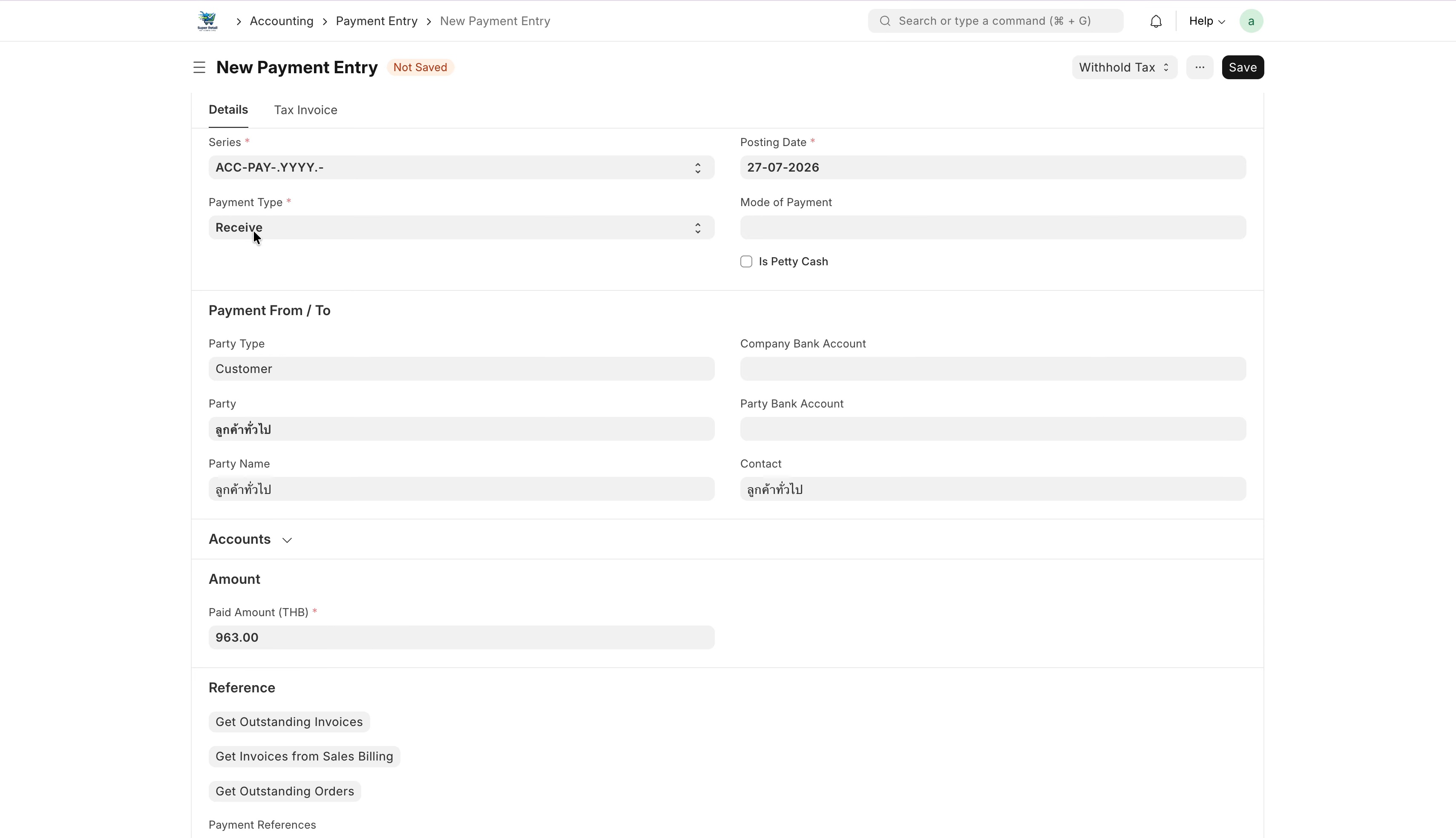
มองหาในภาพ: ฟิลด์ Payment Type, Party และ Mode of Payment
ตรวจให้ผ่านก่อนทำขั้นถัดไป: คู่ค้า บัญชีรับ/จ่ายเงิน และยอดที่ผูกกับเอกสารต้องตรงกัน
ขั้นที่ 3
ทำ: ตรวจ Party Type เป็น Customer และเลือกชื่อลูกค้าให้ตรง Sales Invoice
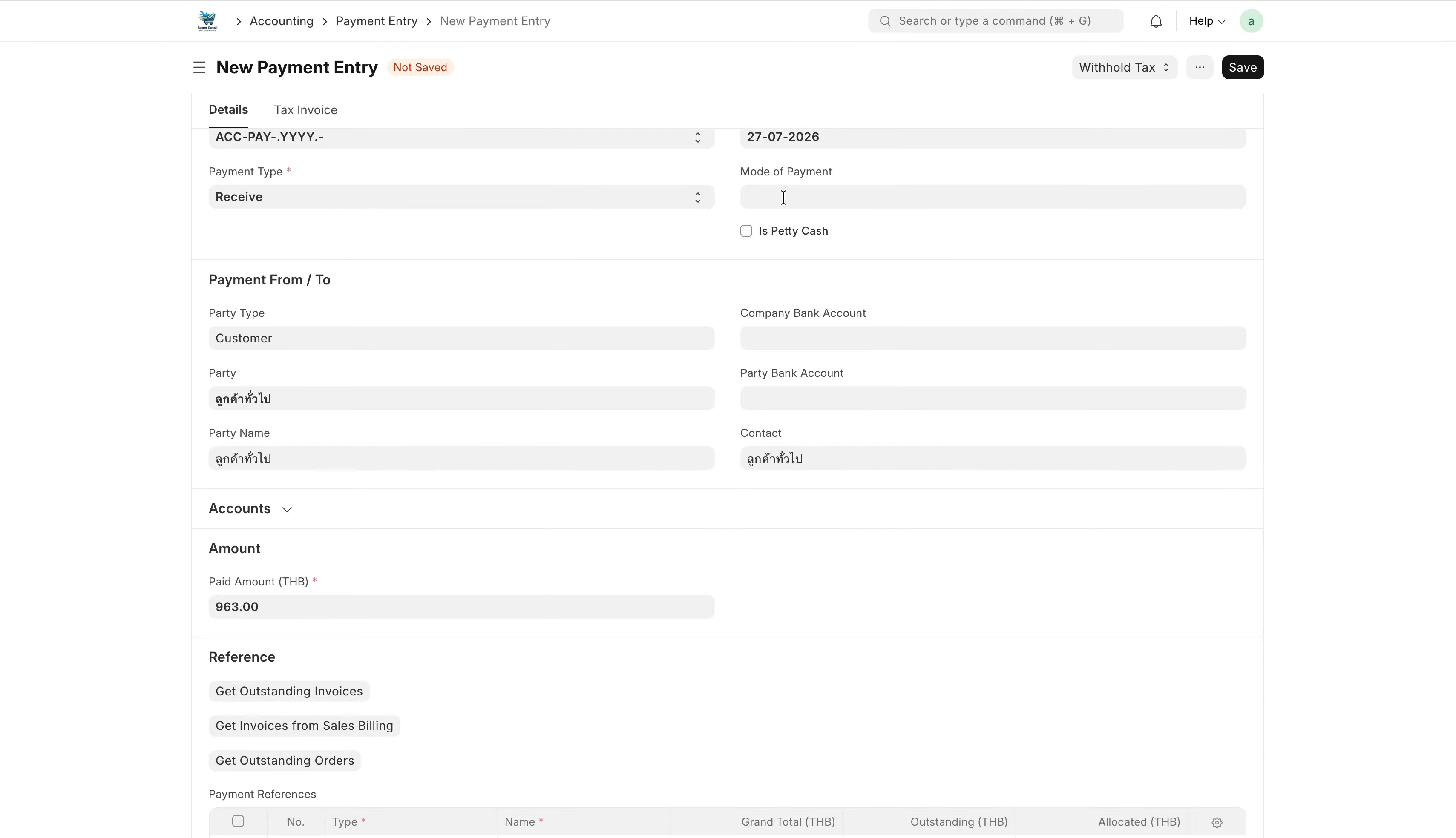
มองหาในภาพ: ฟิลด์คู่ค้าและข้อมูลเอกสารที่ระบบดึงมา
ตรวจให้ผ่านก่อนทำขั้นถัดไป: ชื่อคู่ค้าต้องตรงกับเอกสารต้นทาง
ขั้นที่ 4
ทำ: เลือก Mode of Payment เป็น Cash ตามตัวอย่างในวิดีโอ
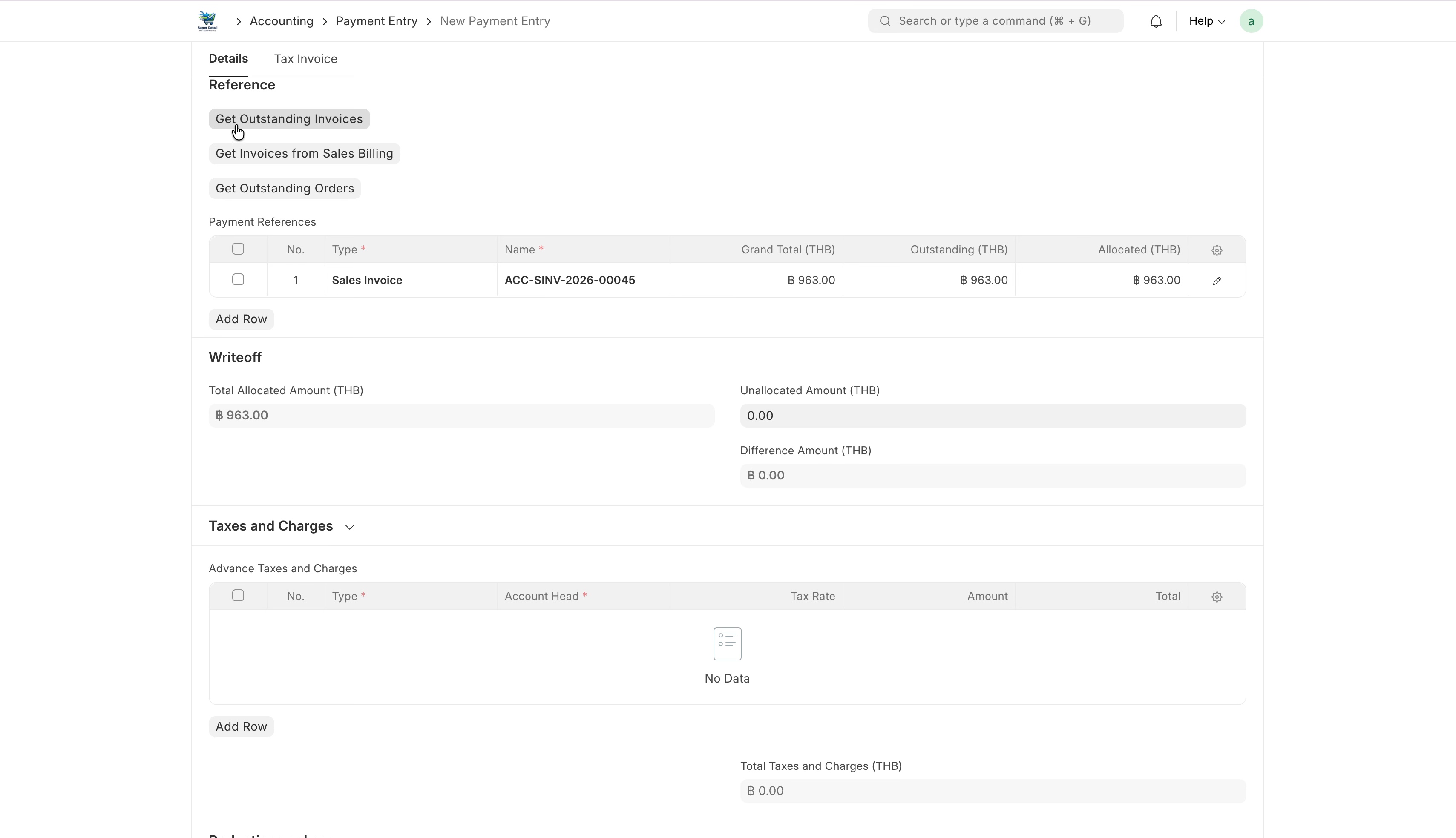
มองหาในภาพ: ฟิลด์ Payment Type, Party และ Mode of Payment
ตรวจให้ผ่านก่อนทำขั้นถัดไป: คู่ค้า บัญชีรับ/จ่ายเงิน และยอดที่ผูกกับเอกสารต้องตรงกัน
ขั้นที่ 5
ทำ: กด Get Outstanding Invoice เพื่อดึงรายการ Sales Invoice ที่ยังค้างรับ
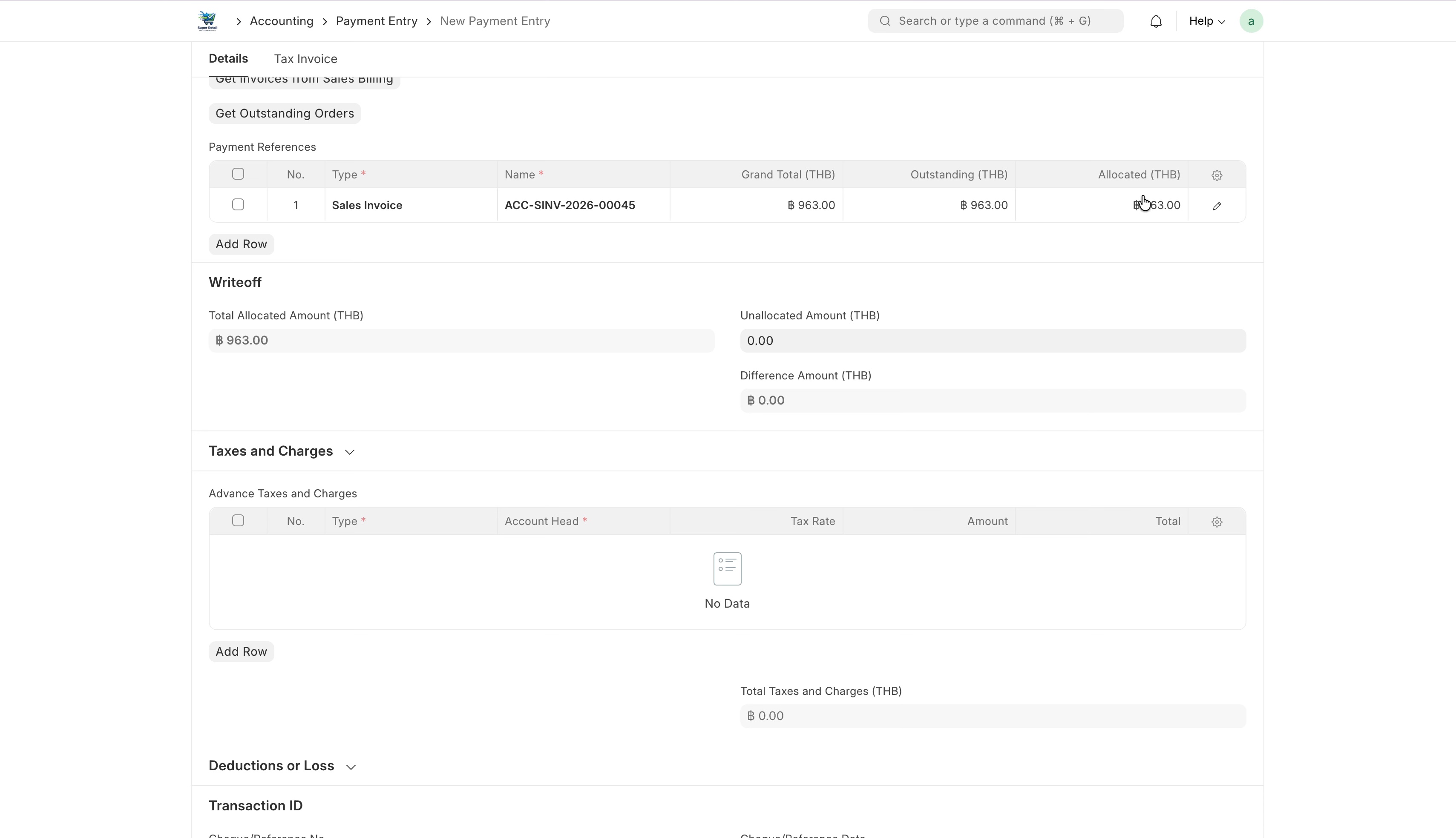
มองหาในภาพ: ปุ่ม Get Outstanding Invoice และตาราง References
ตรวจให้ผ่านก่อนทำขั้นถัดไป: คู่ค้า บัญชีรับ/จ่ายเงิน และยอดที่ผูกกับเอกสารต้องตรงกัน
ขั้นที่ 6
ทำ: เลือก Sales Invoice ที่ต้องการรับเงิน แล้วตรวจ Allocate Amount ให้เท่ากับเงินที่รับจริง
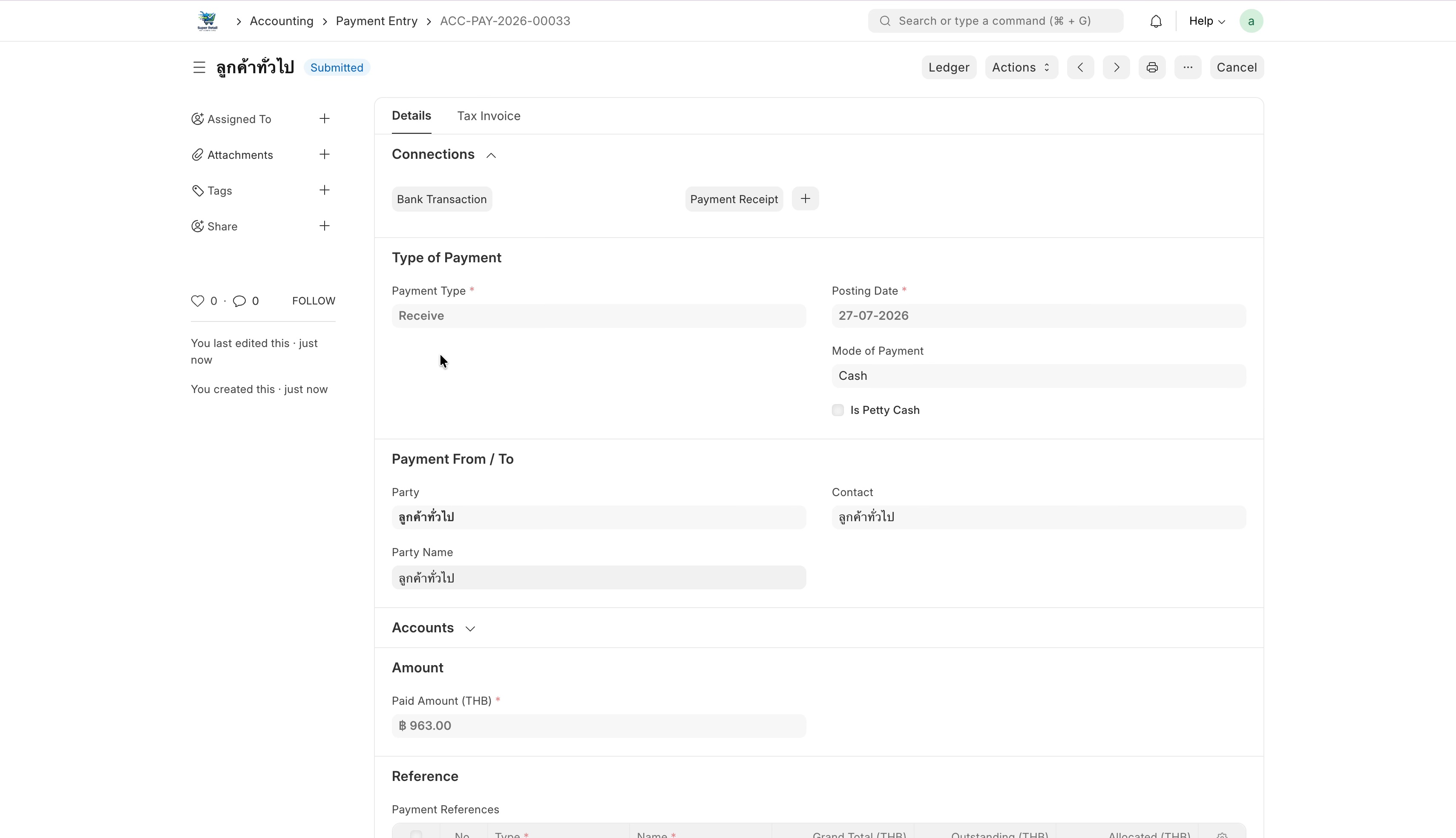
มองหาในภาพ: แถวใบเอกสารที่เลือกและช่อง Allocate Amount
ตรวจให้ผ่านก่อนทำขั้นถัดไป: คู่ค้า บัญชีรับ/จ่ายเงิน และยอดที่ผูกกับเอกสารต้องตรงกัน
ขั้นที่ 7
ทำ: Save แล้ว Submit Payment Entry หลังตรวจคู่ค้า บัญชีรับเงิน และยอด Allocate ครบ
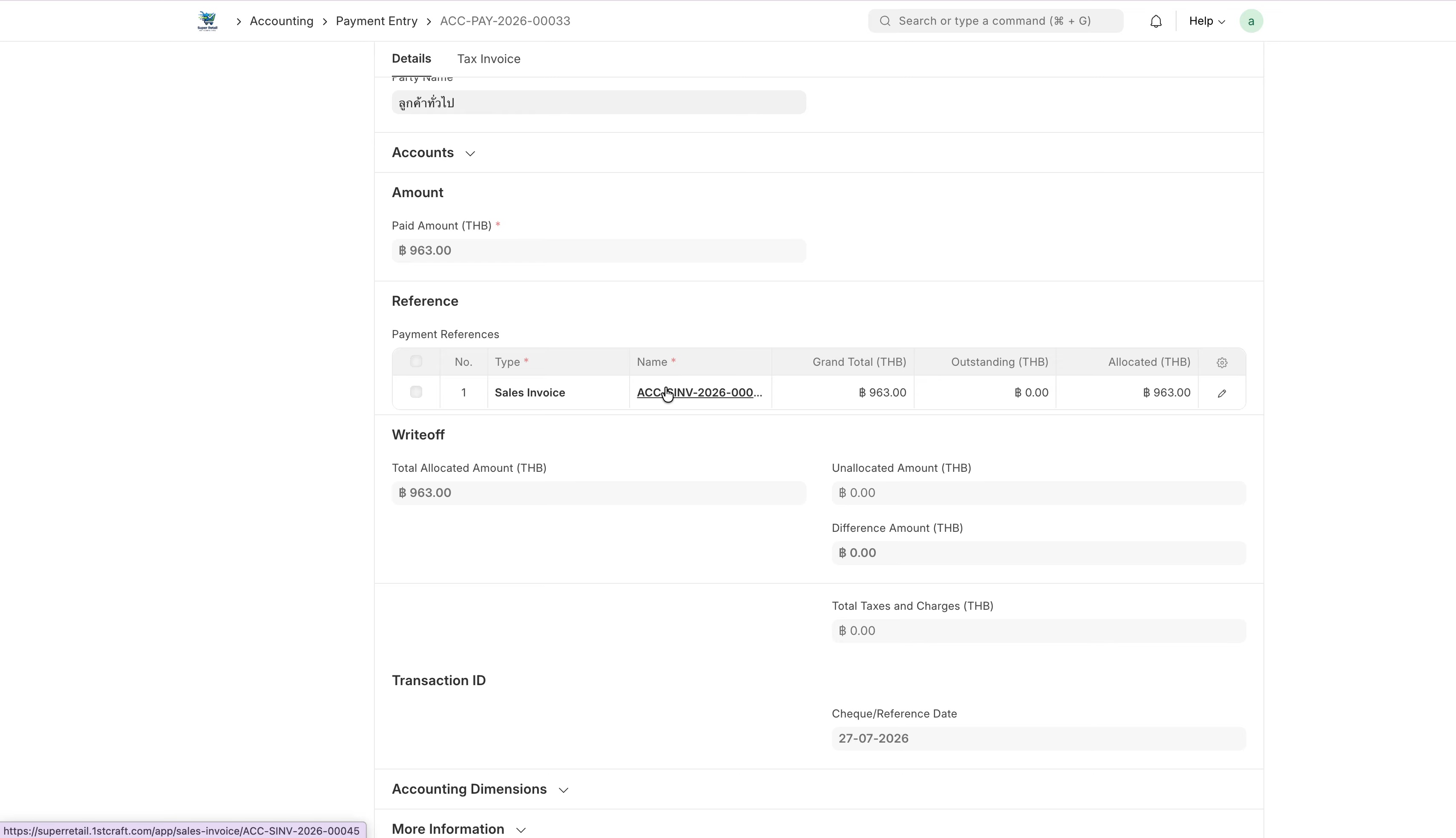
มองหาในภาพ: แถวใบเอกสารที่เลือกและช่อง Allocate Amount
ตรวจให้ผ่านก่อนทำขั้นถัดไป: อ่านชื่อเอกสาร ยอด และผลกระทบต่อสต็อก/บัญชีอีกครั้งก่อนยืนยันการบันทึก
ขั้นที่ 8
ทำ: กลับไปดู Sales Invoice และตาราง References เพื่อยืนยันสถานะเปลี่ยนจาก Unpaid เป็น Paid
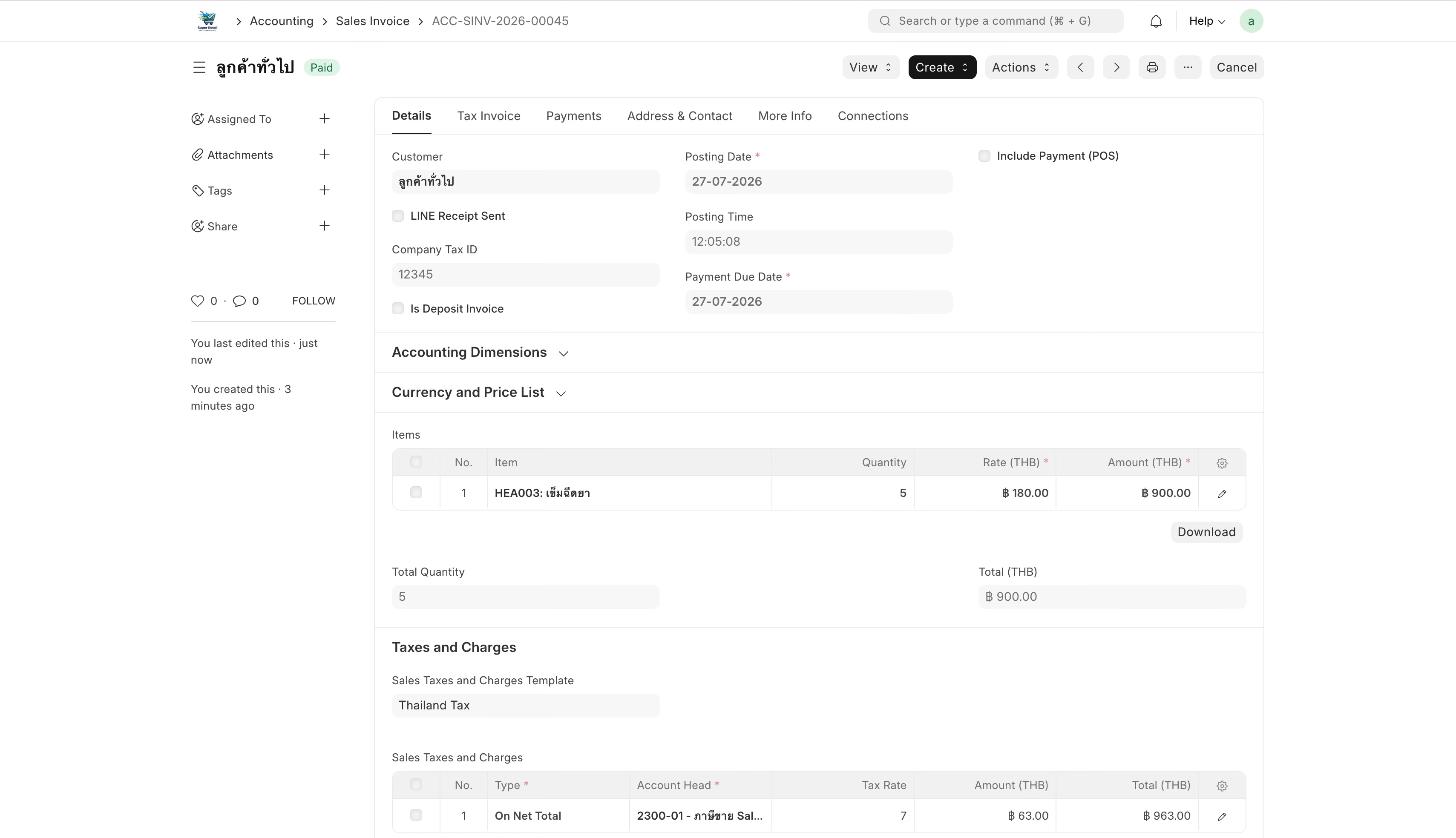
มองหาในภาพ: หน้าจอและฟิลด์ที่ระบุในคำสั่งของขั้นนี้
ตรวจให้ผ่านก่อนทำขั้นถัดไป: ระบบบันทึกเงินรับและปิดยอดลูกหนี้ของใบแจ้งหนี้ที่เลือก
จุดตรวจสอบก่อน Submit
- Payment Type ต้องเป็น Receive เพราะเงินเข้าบริษัท
- ตรวจ Invoice ที่ผูกและยอด Allocate
- ตรวจสถานะ Submitted ของ Payment Entry และ Paid ของ Sales Invoice
ผลลัพธ์ที่คาดหวัง
ระบบบันทึกเงินรับและปิดยอดลูกหนี้ของใบแจ้งหนี้ที่เลือก
ข้อควรระวัง
หากตั้ง Payment Type เป็น Pay จะกลายเป็นบันทึกเงินออก ไม่ใช่รับเงินจากลูกค้า
ถ้าหน้าจอไม่ตรงกับภาพ
- ตรวจว่าเปิดจากเอกสารต้นทางชนิดเดียวกับในขั้นตอน (เช่น PO, PR, Sales Invoice)
- ตรวจสถานะเอกสาร; บางปุ่มจะแสดงเฉพาะเมื่อเอกสารต้นทางอยู่สถานะที่ถูกต้อง
- อย่าเดาชื่อฟิลด์หรือเปลี่ยนยอดเพื่อให้เหมือนตัวอย่างในวิดีโอ ให้ยึดเอกสารจริงและสอบถามผู้รับผิดชอบก่อน Submit