สร้างรายงาน Purchase Order เพื่อส่งให้คลังและบัญชี
เป้าหมาย
คัดกรองรายการสั่งซื้อที่จะส่งตามวันที่ เพื่อส่งต่อให้ฝ่ายคลังรอรับสินค้าและฝ่ายบัญชีรอตั้งหนี้
ก่อนเริ่ม
- เปิดด้วยสิทธิ์ที่สามารถเข้าถึงเอกสารต้นทางในขั้นที่ 1 ได้
- ใช้ชื่อคู่ค้า รายการสินค้า จำนวน คลัง และข้อมูลภาษีจากเอกสารจริงของงานนั้น ไม่ใช้ตัวเลขตัวอย่างในวิดีโอแทนข้อมูลจริง
- หากข้อมูลต้นทางหรือยอดไม่ตรงกับเอกสารจริง ให้หยุดตรวจสอบก่อนกด Save หรือ Submit
ทำตามวิดีโอทีละขั้น
ขั้นที่ 1
ทำ: ไปที่ Buying > Purchase Order แล้วเปลี่ยนจาก List View เป็น Report View
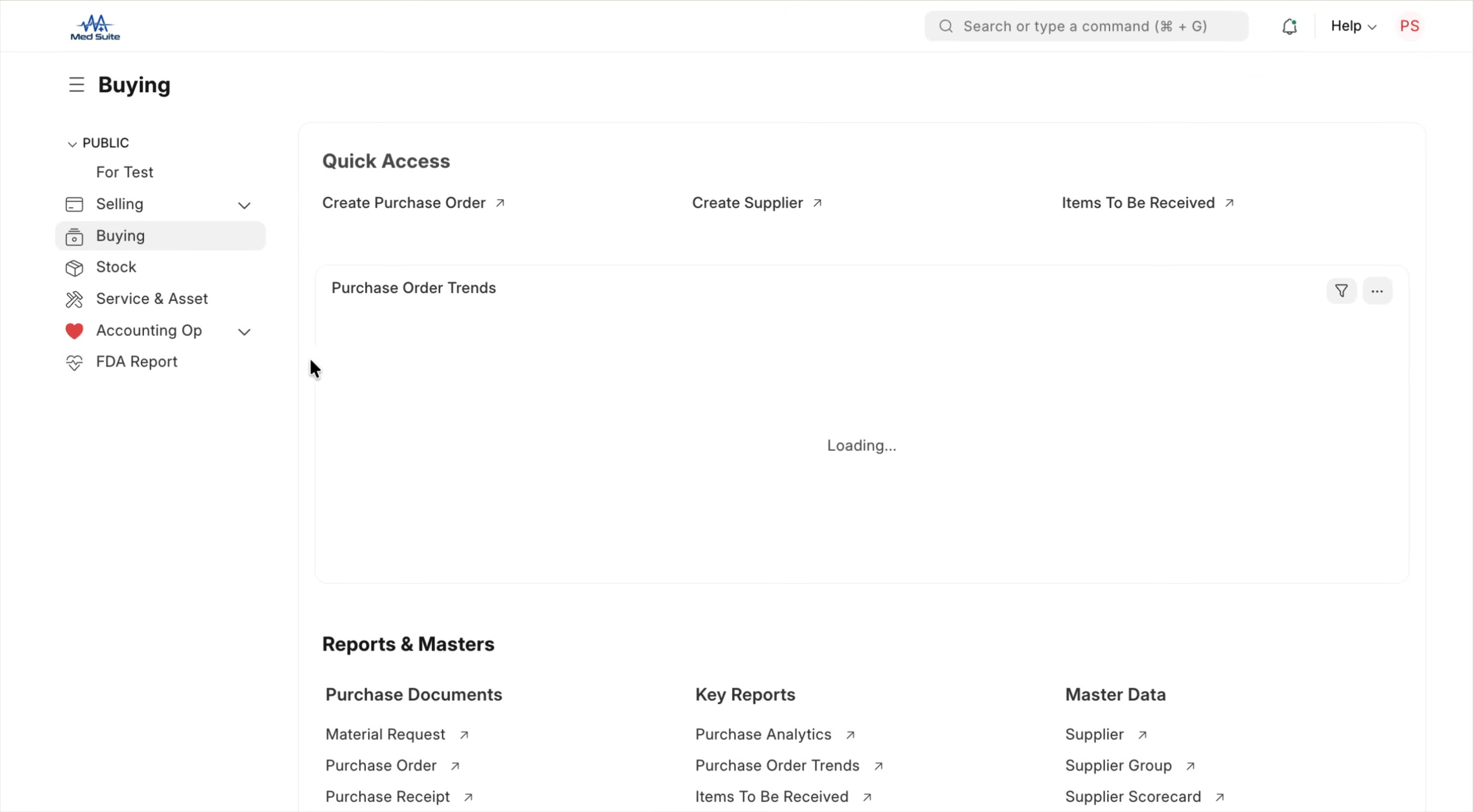
มองหาในภาพ: ตัวเลือก Report View บนหน้ารายการ
ตรวจให้ผ่านก่อนทำขั้นถัดไป: ฟิลด์หรือปุ่มที่ระบุในคำสั่งนี้ต้องตรงกับภาพและเอกสารจริงก่อนทำต่อ
ขั้นที่ 2
ทำ: เพิ่ม Filter ฟิลด์ Required By และตั้งเงื่อนไข Equal กับวันที่ต้องการ
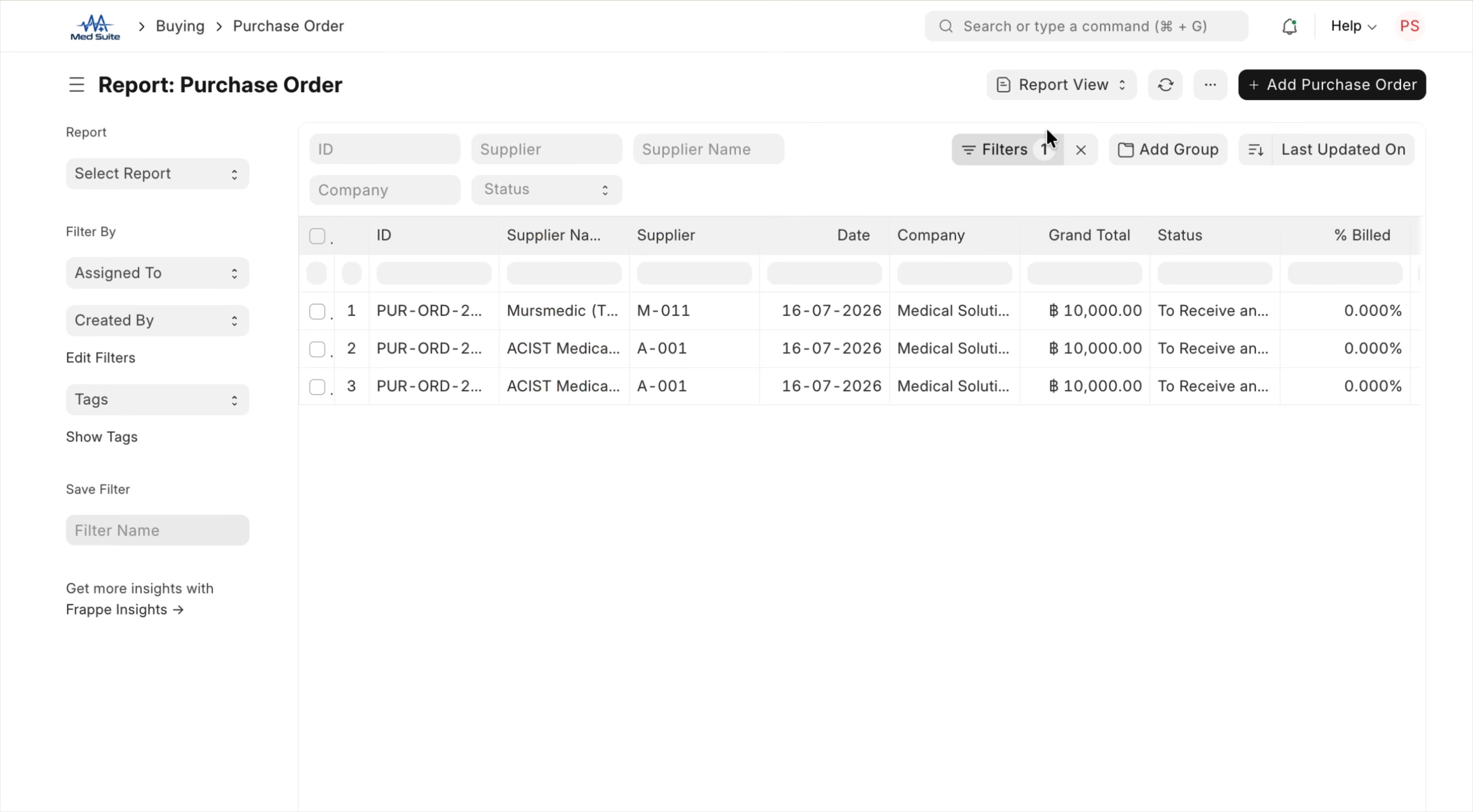
มองหาในภาพ: ฟิลด์ Required By และปฏิทินเลือกวัน
ตรวจให้ผ่านก่อนทำขั้นถัดไป: ฟิลด์หรือปุ่มที่ระบุในคำสั่งนี้ต้องตรงกับภาพและเอกสารจริงก่อนทำต่อ
ขั้นที่ 3
ทำ: เพิ่ม Filter สถานะเป็น To Receive and Bill เพื่อเอาเฉพาะรายการที่ยังไม่ได้รับและยังไม่ได้ตั้งหนี้
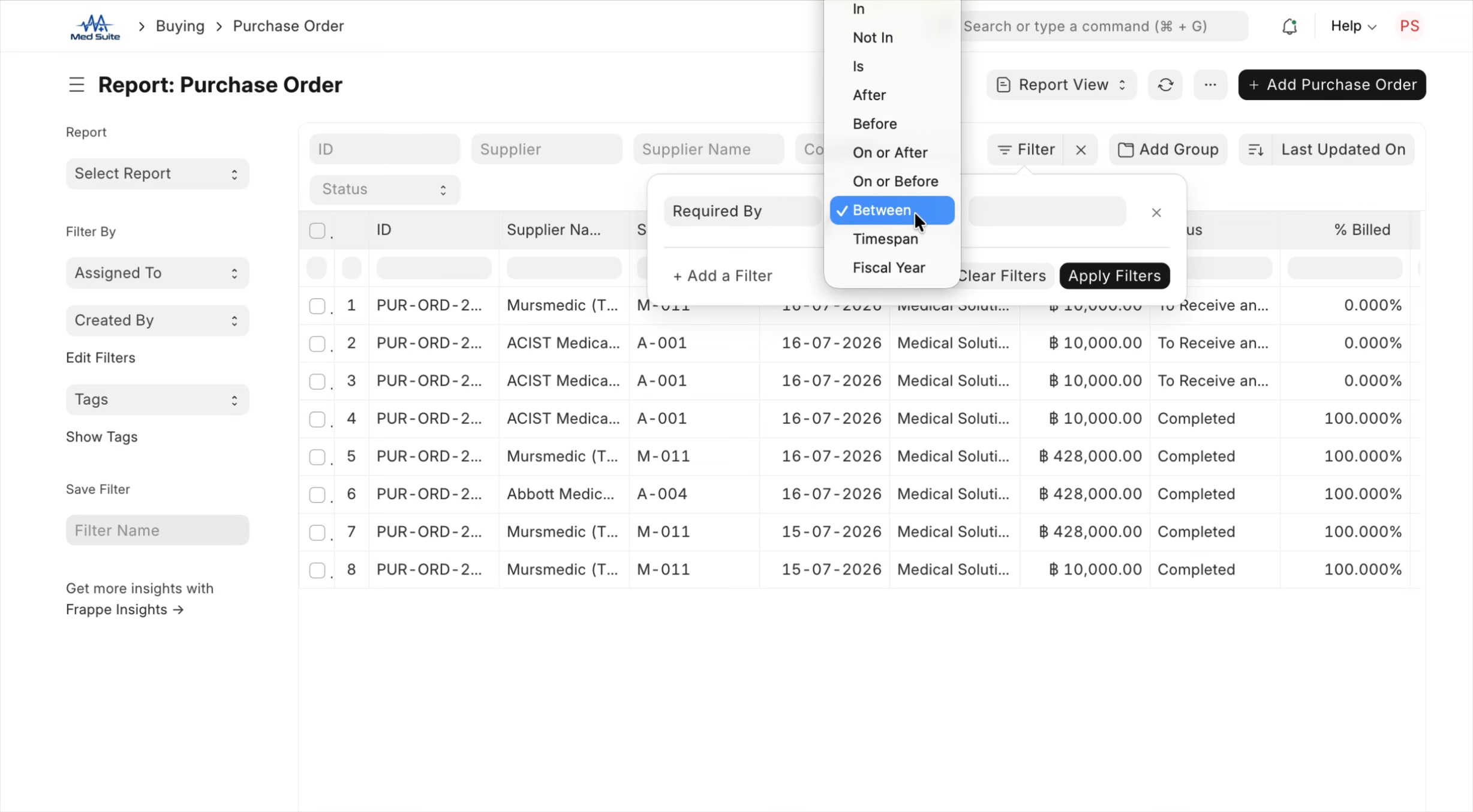
มองหาในภาพ: แถว Filter, ชื่อฟิลด์, เงื่อนไข และปุ่ม Apply Filter
ตรวจให้ผ่านก่อนทำขั้นถัดไป: ฟิลด์หรือปุ่มที่ระบุในคำสั่งนี้ต้องตรงกับภาพและเอกสารจริงก่อนทำต่อ
ขั้นที่ 4
ทำ: กด Apply Filter แล้วตรวจทานรายการที่แสดง
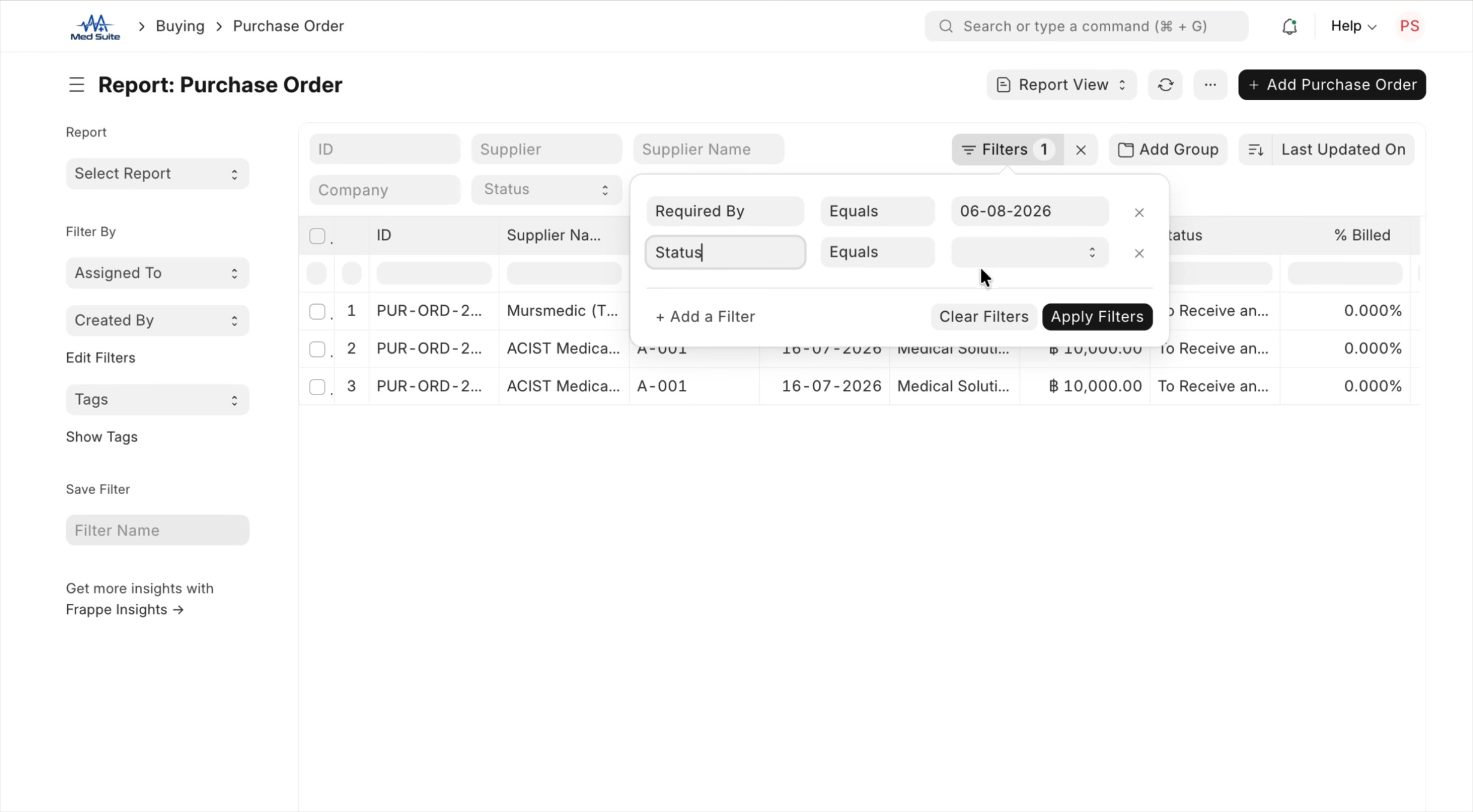
มองหาในภาพ: แถว Filter, ชื่อฟิลด์, เงื่อนไข และปุ่ม Apply Filter
ตรวจให้ผ่านก่อนทำขั้นถัดไป: ฟิลด์หรือปุ่มที่ระบุในคำสั่งนี้ต้องตรงกับภาพและเอกสารจริงก่อนทำต่อ
ขั้นที่ 5
ทำ: เปิดเมนูสามจุด เลือก Save As เพื่อตั้งชื่อและบันทึกรายงาน
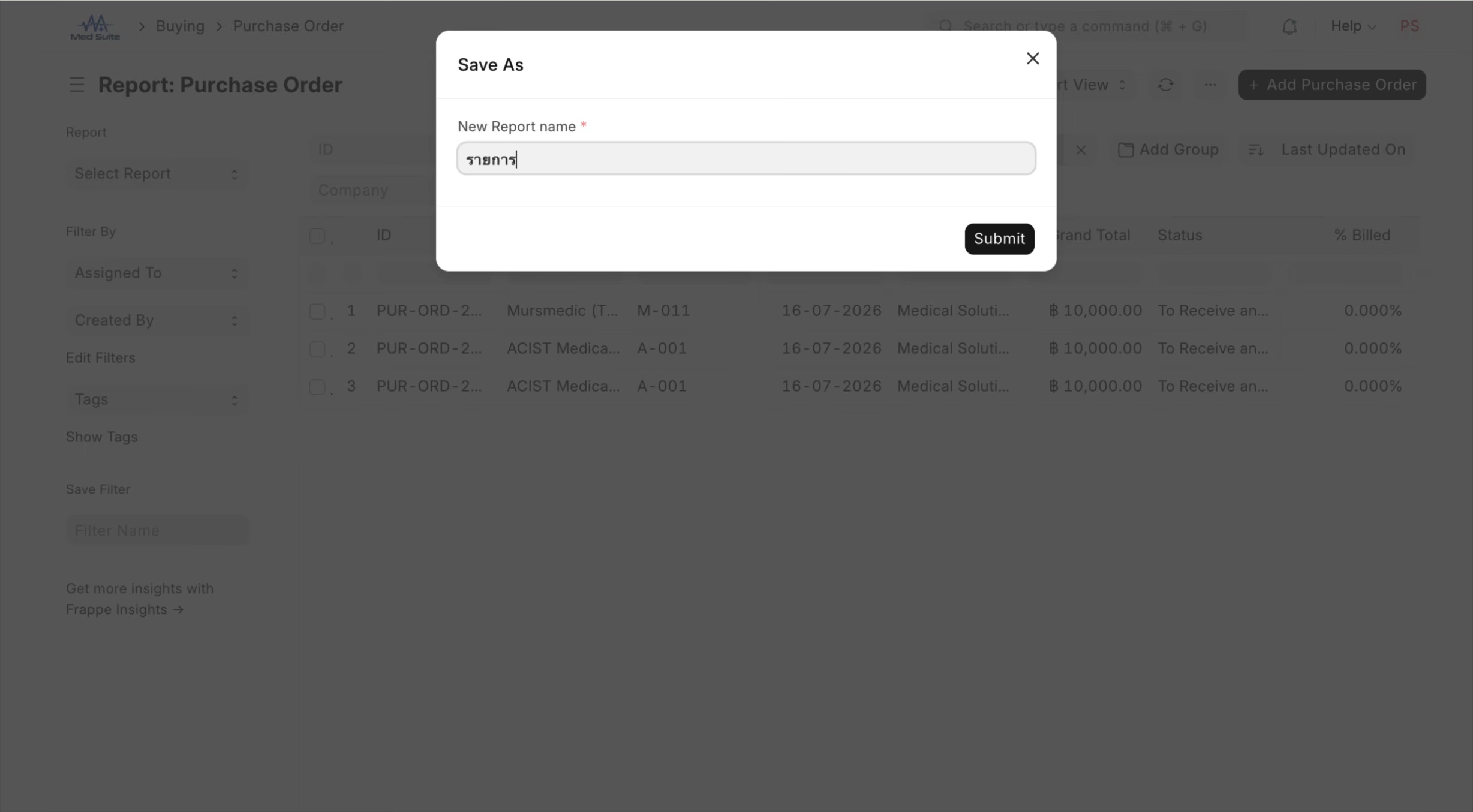
มองหาในภาพ: ปุ่ม Save, Submit หรือ Update ที่มุมของเอกสาร
ตรวจให้ผ่านก่อนทำขั้นถัดไป: ฟิลด์หรือปุ่มที่ระบุในคำสั่งนี้ต้องตรงกับภาพและเอกสารจริงก่อนทำต่อ
ขั้นที่ 6
ทำ: หากต้องใช้กระดาษ ให้เปิดเมนูเดิม เลือก Print กำหนดแนวกระดาษ แล้วสั่งพิมพ์
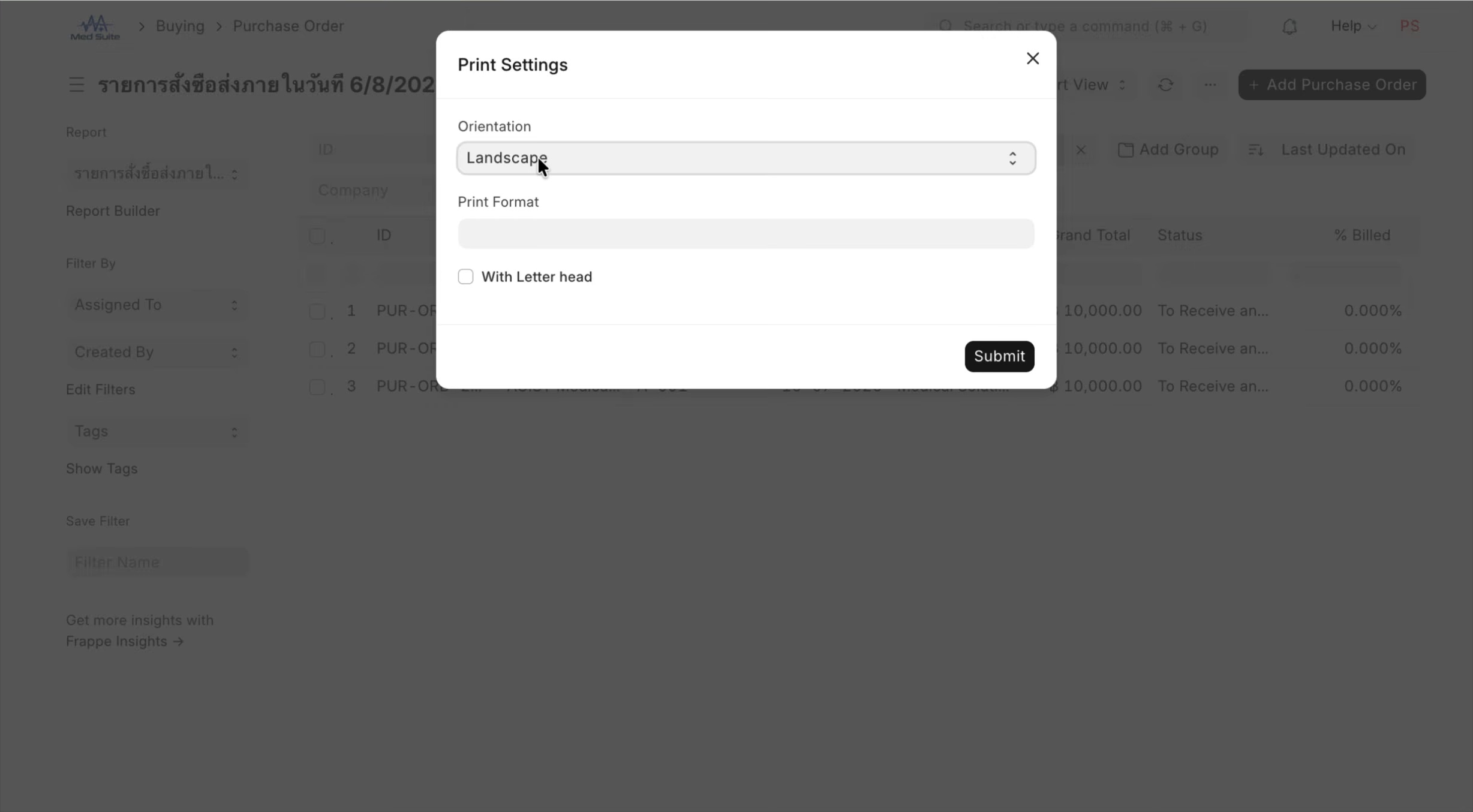
มองหาในภาพ: หน้าจอและฟิลด์ที่ระบุในคำสั่งของขั้นนี้
ตรวจให้ผ่านก่อนทำขั้นถัดไป: ได้รายงาน Purchase Order สำหรับแจ้งฝ่ายคลังและฝ่ายบัญชีเตรียมงานตามวันส่ง
จุดตรวจสอบก่อน Submit
- วันที่ใน Required By ต้องตรงกับวันที่ที่ต้องการเตรียมรับของ
- สถานะต้องเป็นรายการที่ยังรอรับ/รอตั้งหนี้ ไม่รวมรายการที่จบแล้ว
- ตรวจชื่อรายงานก่อน Save As เพื่อให้ค้นหาใช้ซ้ำได้ง่าย
ผลลัพธ์ที่คาดหวัง
ได้รายงาน Purchase Order สำหรับแจ้งฝ่ายคลังและฝ่ายบัญชีเตรียมงานตามวันส่ง
ข้อควรระวัง
Filter ผิดวันหรือไม่กรองสถานะจะทำให้รายงานรวมงานที่รับสินค้าแล้วหรือยังเป็นร่างอยู่
ถ้าหน้าจอไม่ตรงกับภาพ
- ตรวจว่าเปิดจากเอกสารต้นทางชนิดเดียวกับในขั้นตอน (เช่น PO, PR, Sales Invoice)
- ตรวจสถานะเอกสาร; บางปุ่มจะแสดงเฉพาะเมื่อเอกสารต้นทางอยู่สถานะที่ถูกต้อง
- อย่าเดาชื่อฟิลด์หรือเปลี่ยนยอดเพื่อให้เหมือนตัวอย่างในวิดีโอ ให้ยึดเอกสารจริงและสอบถามผู้รับผิดชอบก่อน Submit