สร้างใบลดหนี้ (Credit Note) สำหรับลูกค้า
เป้าหมาย
ออกใบลดหนี้จาก Sales Invoice เดิมเมื่อมีการรับคืนสินค้าหรือต้องลดหนี้ให้ลูกค้า
ก่อนเริ่ม
- เปิดด้วยสิทธิ์ที่สามารถเข้าถึงเอกสารต้นทางในขั้นที่ 1 ได้
- ใช้ชื่อคู่ค้า รายการสินค้า จำนวน คลัง และข้อมูลภาษีจากเอกสารจริงของงานนั้น ไม่ใช้ตัวเลขตัวอย่างในวิดีโอแทนข้อมูลจริง
- หากข้อมูลต้นทางหรือยอดไม่ตรงกับเอกสารจริง ให้หยุดตรวจสอบก่อนกด Save หรือ Submit
ทำตามวิดีโอทีละขั้น
ขั้นที่ 1
ทำ: ไปที่ Selling > Sales Invoice แล้วค้นหาใบแจ้งหนี้เดิมด้วยเลขที่เอกสารหรือ Customer
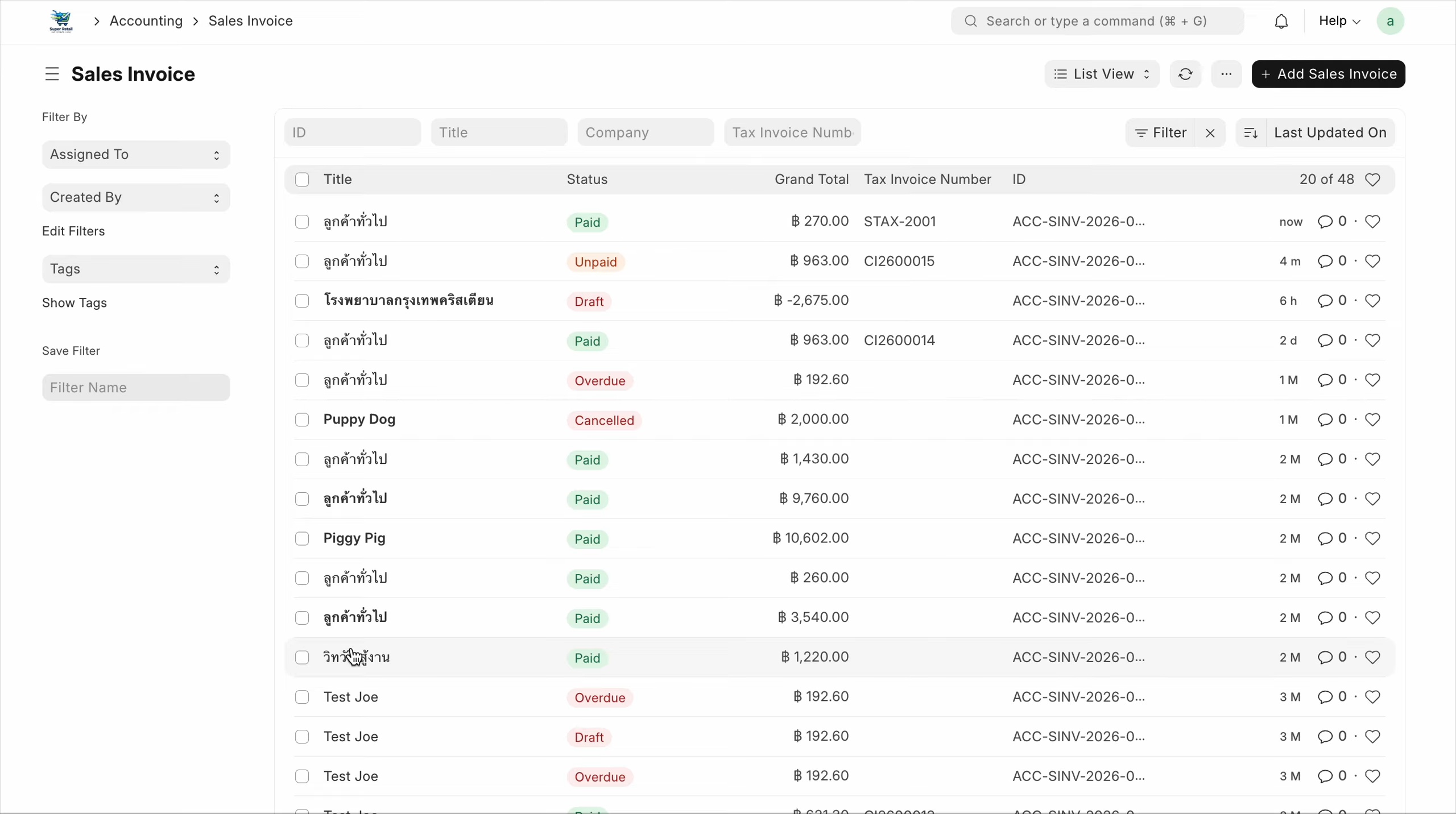
มองหาในภาพ: ฟิลด์คู่ค้าและข้อมูลเอกสารที่ระบบดึงมา
ตรวจให้ผ่านก่อนทำขั้นถัดไป: ชื่อคู่ค้าต้องตรงกับเอกสารต้นทาง
ขั้นที่ 2
ทำ: เปิด Sales Invoice แล้วกด Create > Return / Credit Note
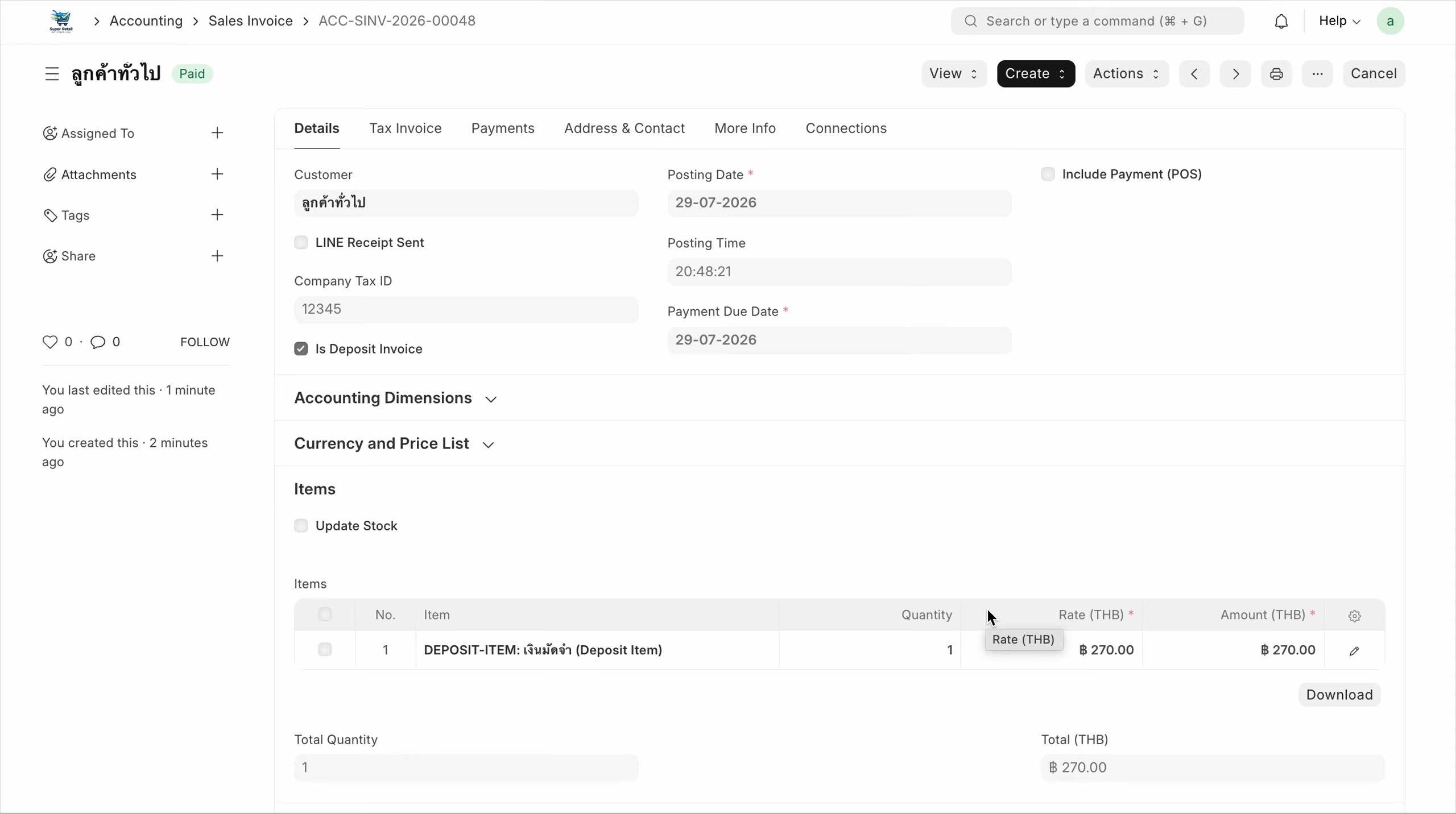
มองหาในภาพ: ปุ่ม Create สำหรับเอกสาร Return และค่าอ้างอิงเอกสารต้นทาง
ตรวจให้ผ่านก่อนทำขั้นถัดไป: เอกสารที่สร้างต้องอ้างอิงเอกสารต้นทางที่ถูกต้อง ไม่ใช่รายการใหม่คนละรายการ
ขั้นที่ 3
ทำ: ตรวจ Customer, สินค้า, จำนวน/ยอดลด, ภาษี และเอกสารอ้างอิงเดิม
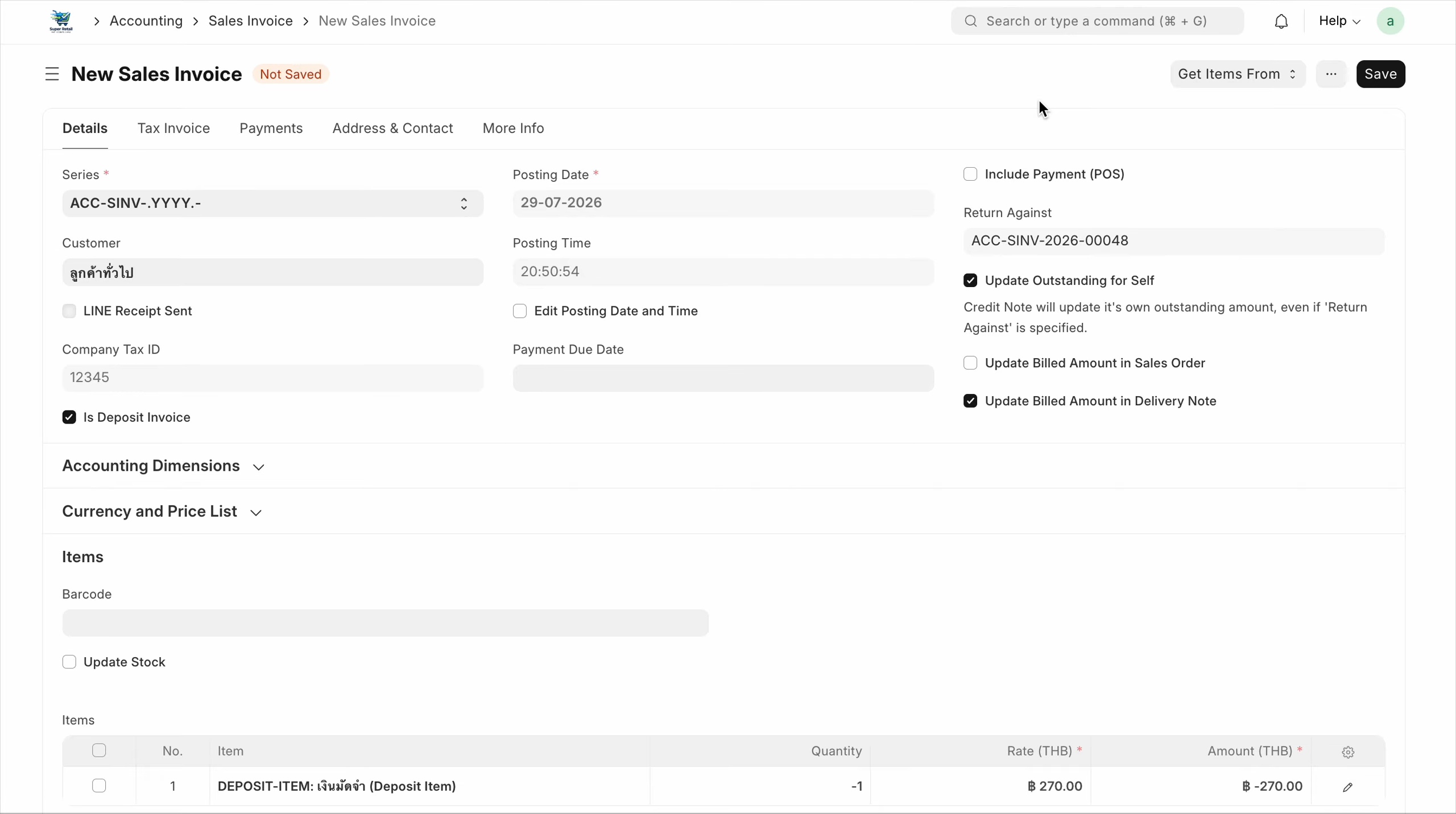
มองหาในภาพ: ส่วนภาษีและฟิลด์ Tax Invoice ที่เกี่ยวข้อง
ตรวจให้ผ่านก่อนทำขั้นถัดไป: จำนวนต้องตรงกับสินค้าที่รับ ส่ง หรือคืนจริง
ขั้นที่ 4
ทำ: Save เป็น Draft ก่อน เพื่อให้มีจุดตรวจทานและแก้ไขข้อมูลได้
มองหาในภาพ: ปุ่ม Save, Submit หรือ Update ที่มุมของเอกสาร
ตรวจให้ผ่านก่อนทำขั้นถัดไป: เอกสารต้องยังเป็น Draft และยังแก้ไขได้; ตรวจข้อมูลก่อนยืนยันขั้นถัดไป
ขั้นที่ 5
ทำ: ติ๊ก Update Outstanding for Sales Invoice เฉพาะเมื่อจะให้ระบบหักยอดกับ Sales Invoice เดิมทันที
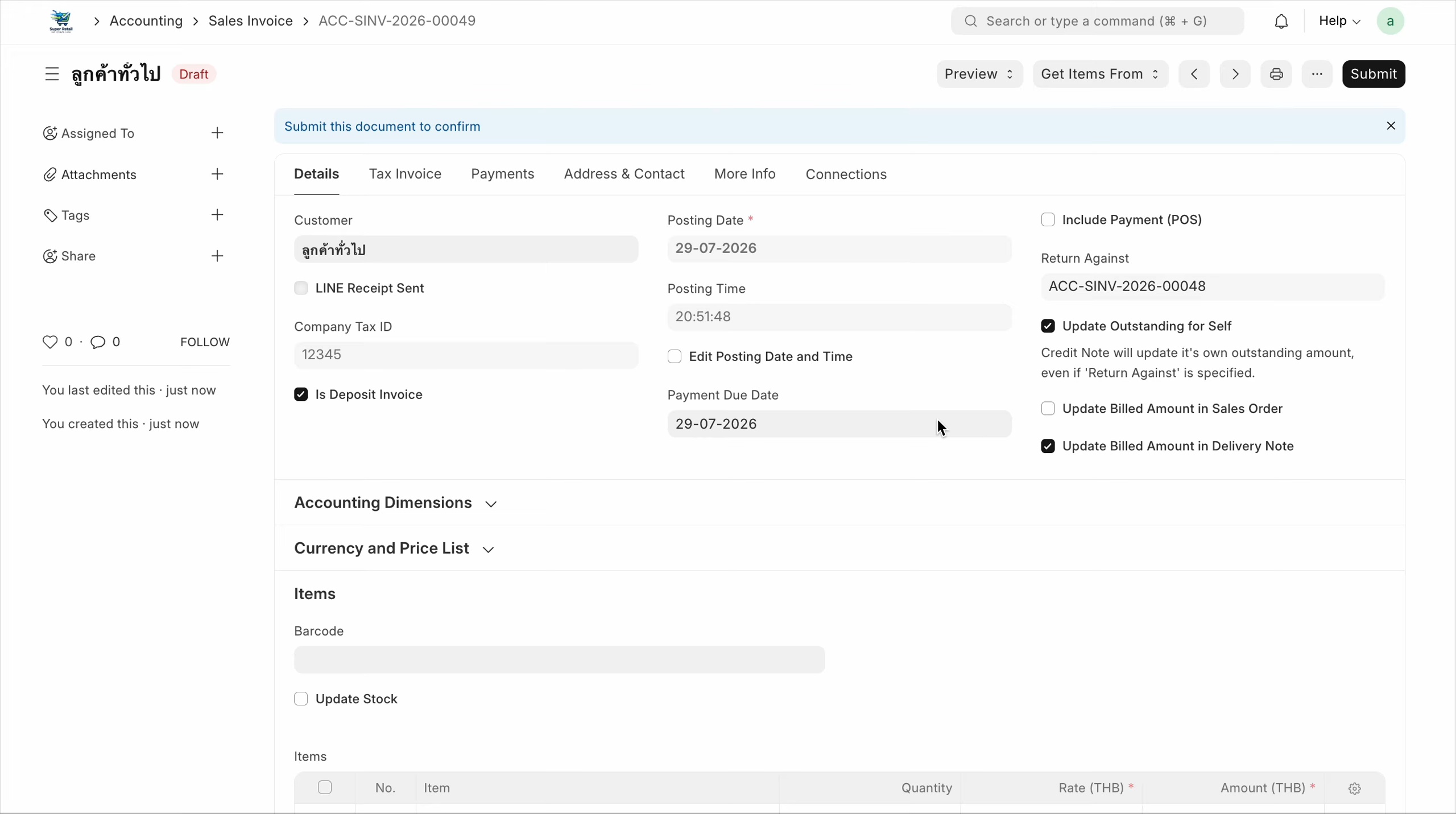
มองหาในภาพ: ปุ่ม Save, Submit หรือ Update ที่มุมของเอกสาร
ตรวจให้ผ่านก่อนทำขั้นถัดไป: อ่านชื่อเอกสาร ยอด และผลกระทบต่อสต็อก/บัญชีอีกครั้งก่อนยืนยันการบันทึก
ขั้นที่ 6
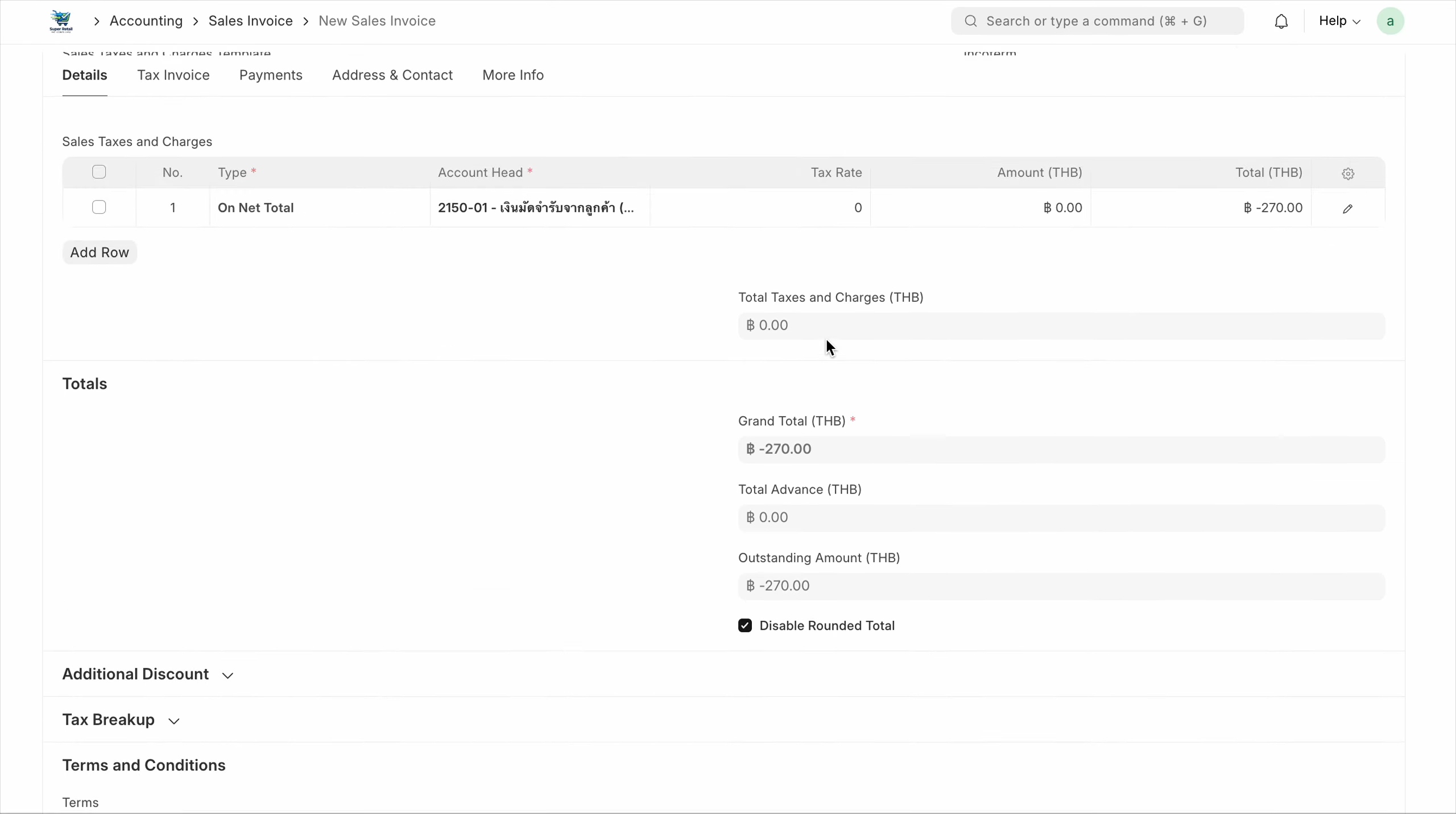
ทำ: ตรวจยอดที่ลดหนี้และผลต่อยอดค้างของเอกสารต้นทางอีกครั้ง
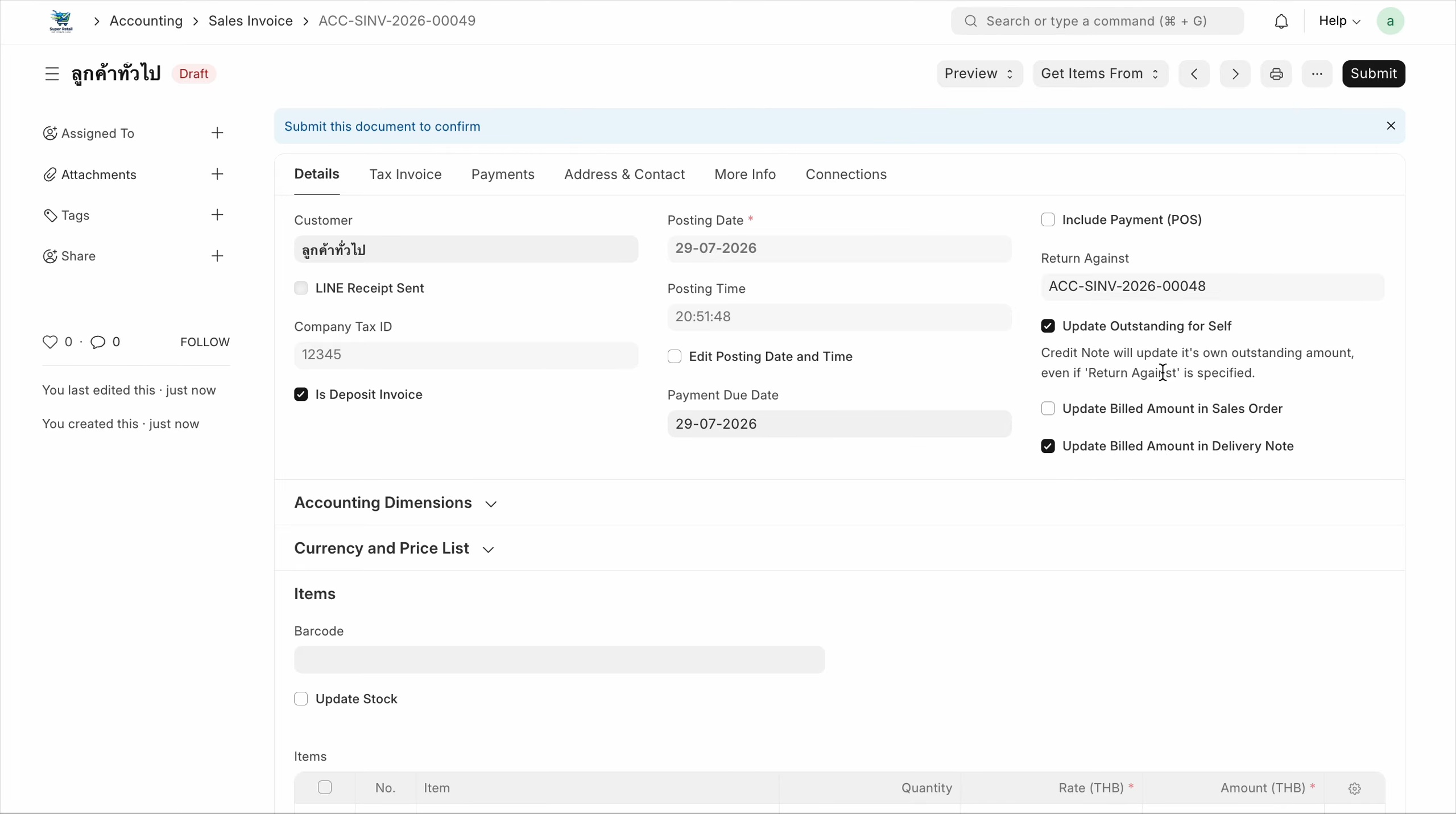
มองหาในภาพ: ตาราง Items และส่วนยอดรวมของเอกสาร
ตรวจให้ผ่านก่อนทำขั้นถัดไป: ราคาและยอดที่ระบบคำนวณต้องตรงกับเอกสารจริง
ขั้นที่ 7
ทำ: Submit เพื่อบันทึก Credit Note; ระบบควรแสดงสถานะ Return และหักยอดตามตัวเลือกที่ตั้งไว้
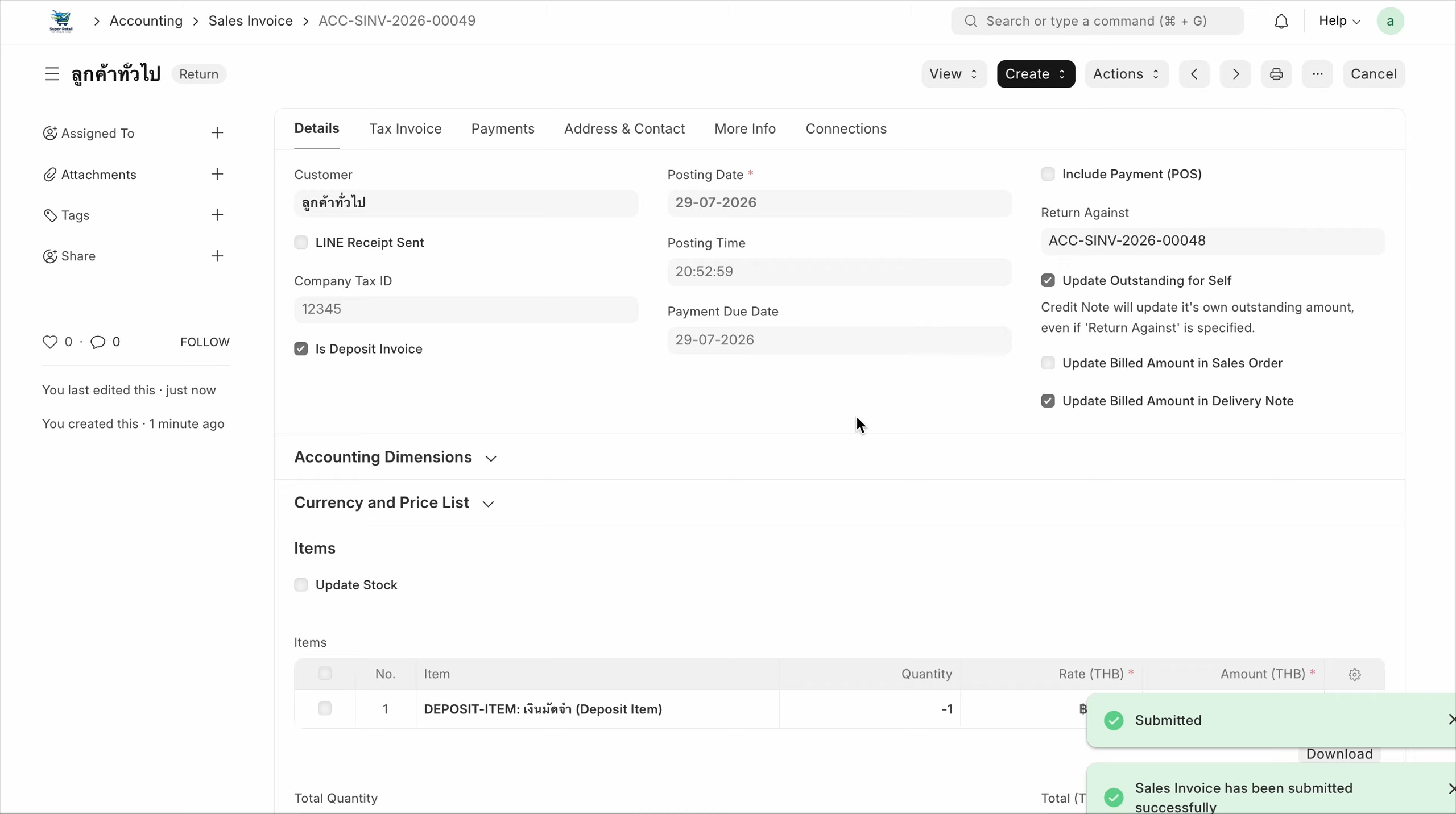
มองหาในภาพ: ปุ่ม Create สำหรับเอกสาร Return และค่าอ้างอิงเอกสารต้นทาง
ตรวจให้ผ่านก่อนทำขั้นถัดไป: ระบบบันทึกใบลดหนี้และหักล้างกับ Sales Invoice ต้นทางตามตัวเลือกที่กำหนด
จุดตรวจสอบก่อน Submit
- ตรวจว่ากำลังอ้างอิง Sales Invoice ใบที่ถูกต้อง
- ตรวจยอดและภาษีที่จะลด
- ทบทวนตัวเลือกหักล้างยอดค้างชำระก่อน Submit
หมายเหตุจากวิดีโอ
การเลือก Update Outstanding for Sales Invoice มีผลต่อการหักยอดของใบเดิม จึงควรตรวจตามนโยบายบัญชีก่อน Submit.
ผลลัพธ์ที่คาดหวัง
ระบบบันทึกใบลดหนี้และหักล้างกับ Sales Invoice ต้นทางตามตัวเลือกที่กำหนด
ข้อควรระวัง
หากไม่เลือกการอัปเดตยอดค้างชำระตามกรณีใช้งาน ยอดของใบแจ้งหนี้เดิมอาจไม่ถูกหักล้างอัตโนมัติ
ถ้าหน้าจอไม่ตรงกับภาพ
- ตรวจว่าเปิดจากเอกสารต้นทางชนิดเดียวกับในขั้นตอน (เช่น PO, PR, Sales Invoice)
- ตรวจสถานะเอกสาร; บางปุ่มจะแสดงเฉพาะเมื่อเอกสารต้นทางอยู่สถานะที่ถูกต้อง
- อย่าเดาชื่อฟิลด์หรือเปลี่ยนยอดเพื่อให้เหมือนตัวอย่างในวิดีโอ ให้ยึดเอกสารจริงและสอบถามผู้รับผิดชอบก่อน Submit