Payment Entry: ย้ายภาษีเข้า 1500-01 (ภาษียังไม่ถึงกำหนดชำระ)
เป้าหมาย
จ่ายเงินให้ผู้จัดจำหน่ายและย้ายภาษีซื้อที่พักไว้เข้าสู่บัญชีภาษีซื้อเมื่อมีใบกำกับภาษีจริง
ก่อนเริ่ม
- เปิดด้วยสิทธิ์ที่สามารถเข้าถึงเอกสารต้นทางในขั้นที่ 1 ได้
- ใช้ชื่อคู่ค้า รายการสินค้า จำนวน คลัง และข้อมูลภาษีจากเอกสารจริงของงานนั้น ไม่ใช้ตัวเลขตัวอย่างในวิดีโอแทนข้อมูลจริง
- หากข้อมูลต้นทางหรือยอดไม่ตรงกับเอกสารจริง ให้หยุดตรวจสอบก่อนกด Save หรือ Submit
ทำตามวิดีโอทีละขั้น
ขั้นที่ 1
ทำ: เปิด Purchase Invoice ที่ค้างชำระ แล้วกด Create > Payment
มองหาในภาพ: เมนู Create และชนิดเอกสารที่ต้องสร้าง
ตรวจให้ผ่านก่อนทำขั้นถัดไป: เอกสารที่สร้างต้องอ้างอิงเอกสารต้นทางที่ถูกต้อง ไม่ใช่รายการใหม่คนละรายการ
ขั้นที่ 2
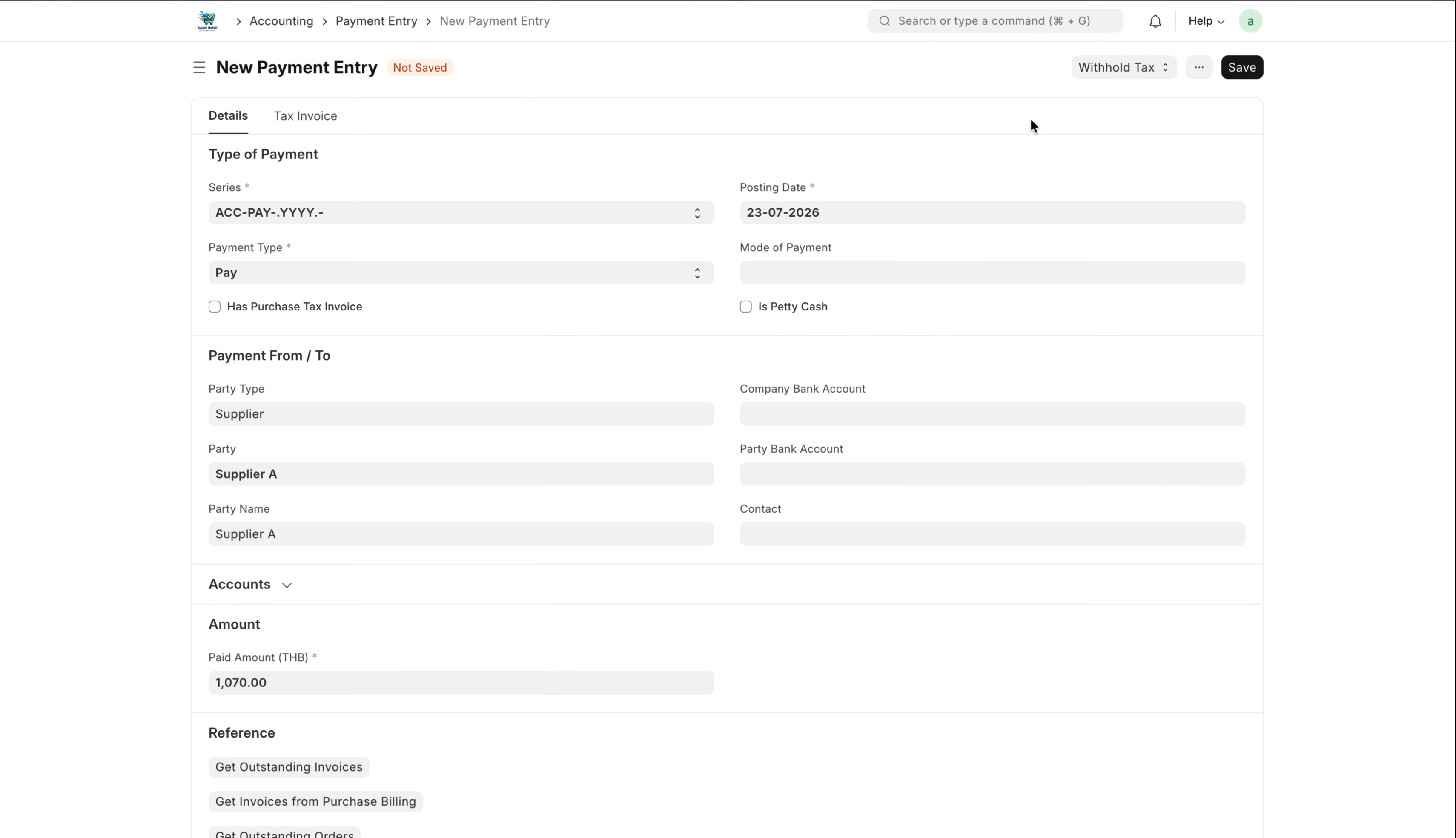
ทำ: ตั้ง Payment Type เป็น Pay, Mode of Payment เป็น Cash และตรวจ Supplier
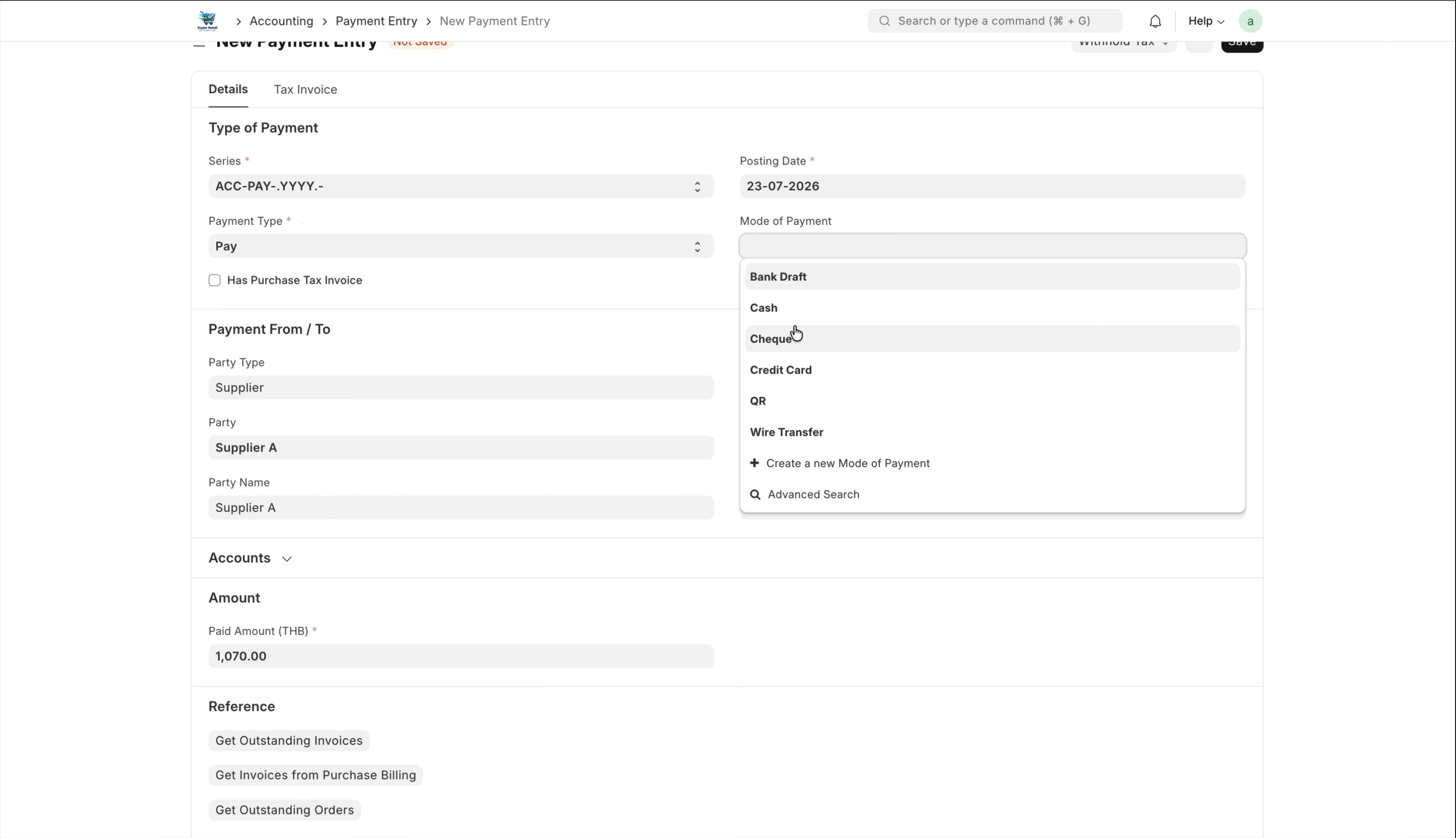
มองหาในภาพ: ฟิลด์ Payment Type, Party และ Mode of Payment
ตรวจให้ผ่านก่อนทำขั้นถัดไป: คู่ค้า บัญชีรับ/จ่ายเงิน และยอดที่ผูกกับเอกสารต้องตรงกัน
ขั้นที่ 3
ทำ: ตรวจใบตั้งหนี้และยอดที่ระบบดึงมาให้
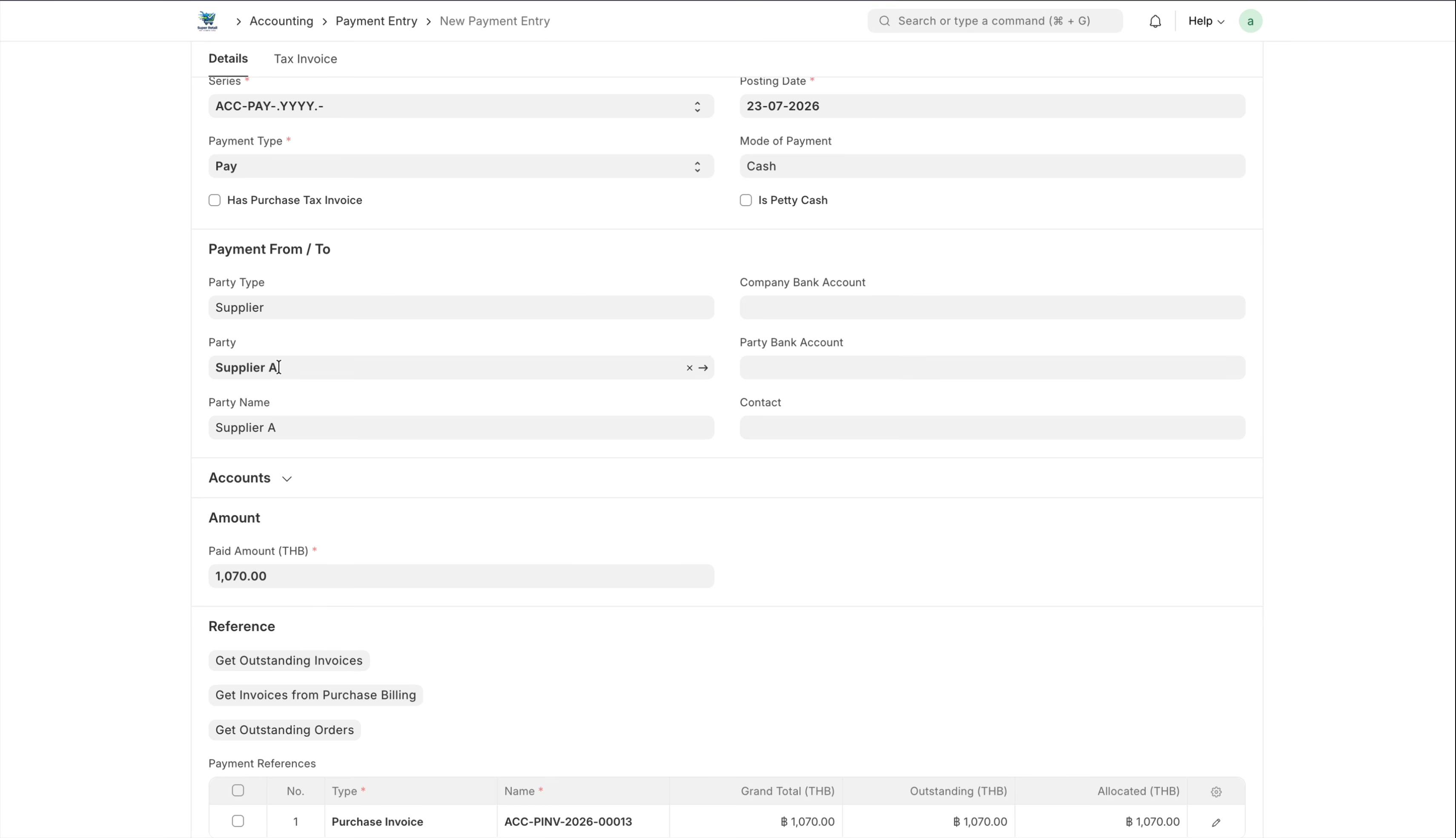
มองหาในภาพ: ตาราง Items และส่วนยอดรวมของเอกสาร
ตรวจให้ผ่านก่อนทำขั้นถัดไป: ราคาและยอดที่ระบบคำนวณต้องตรงกับเอกสารจริง
ขั้นที่ 4
ทำ: ติ๊กตัวเลือกที่ระบุว่ามีใบกำกับภาษีจริงแล้ว เพื่อให้ระบบย้ายภาษีที่พักไว้
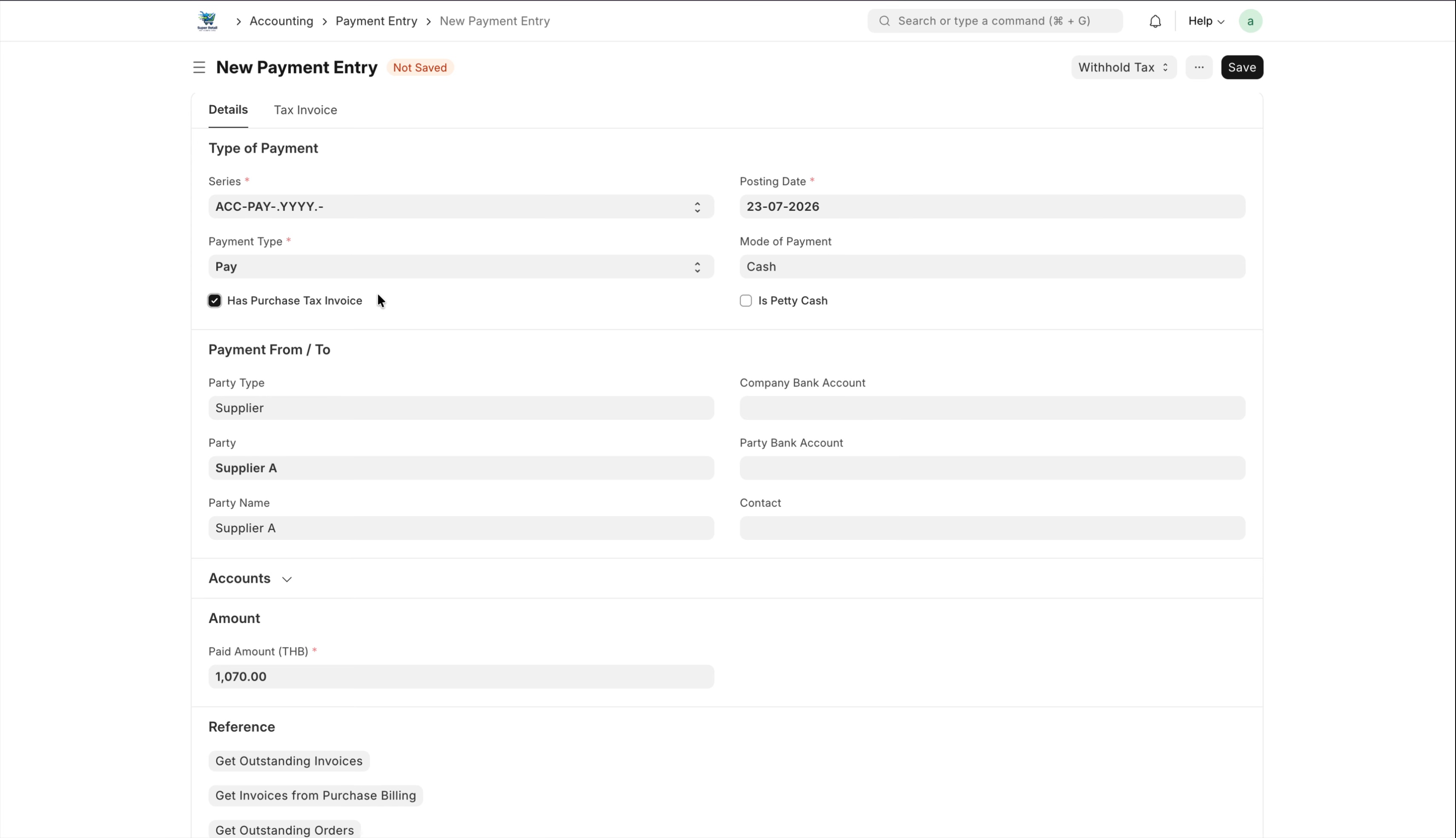
มองหาในภาพ: ส่วนภาษีและฟิลด์ Tax Invoice ที่เกี่ยวข้อง
ตรวจให้ผ่านก่อนทำขั้นถัดไป: บัญชีภาษีและยอดภาษีต้องตรงเอกสารจริง
ขั้นที่ 5
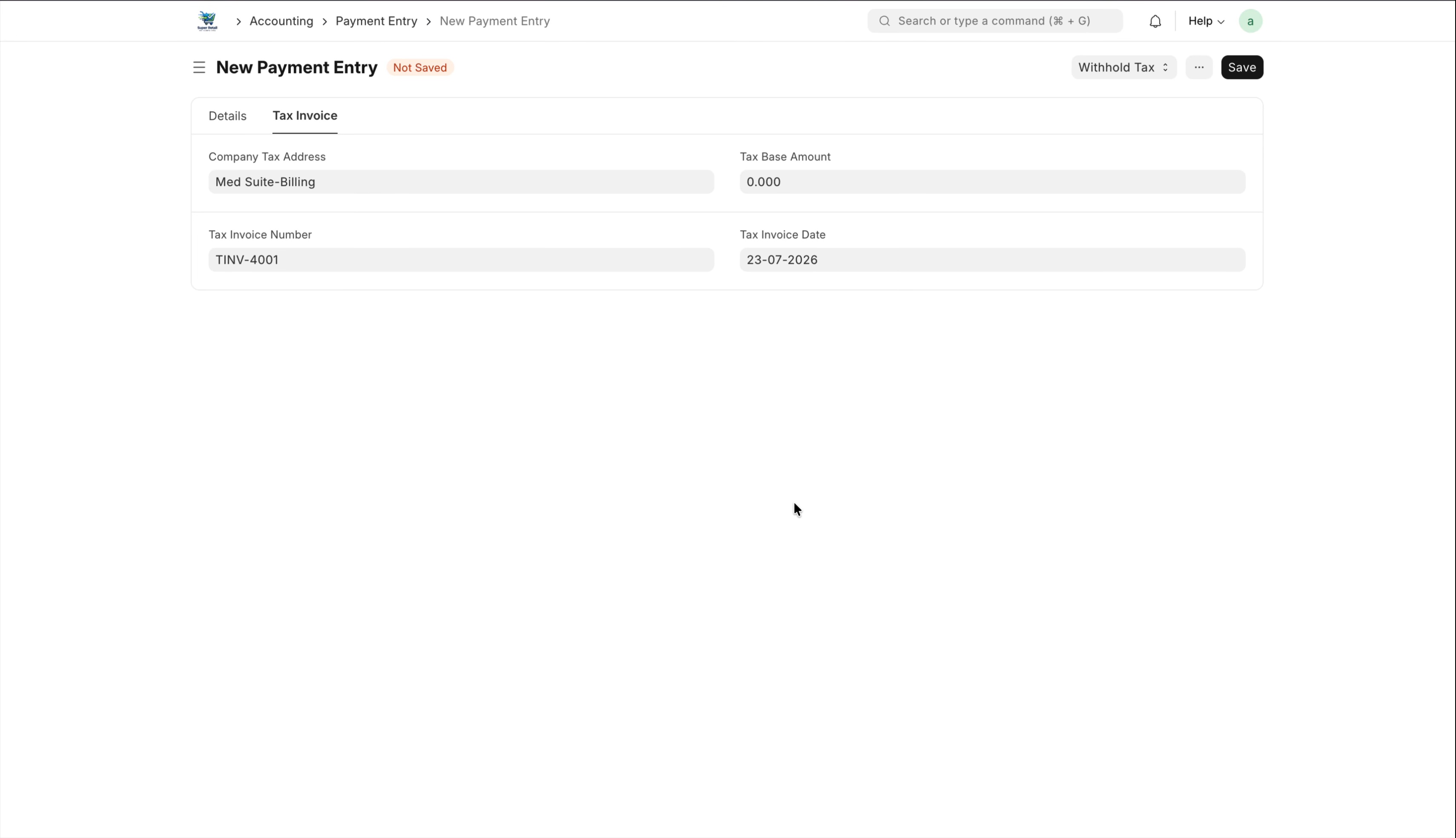
ทำ: เลือกชุด Tax Invoice ของบริษัท แล้วกรอก Tax Invoice Number และ Tax Invoice Date
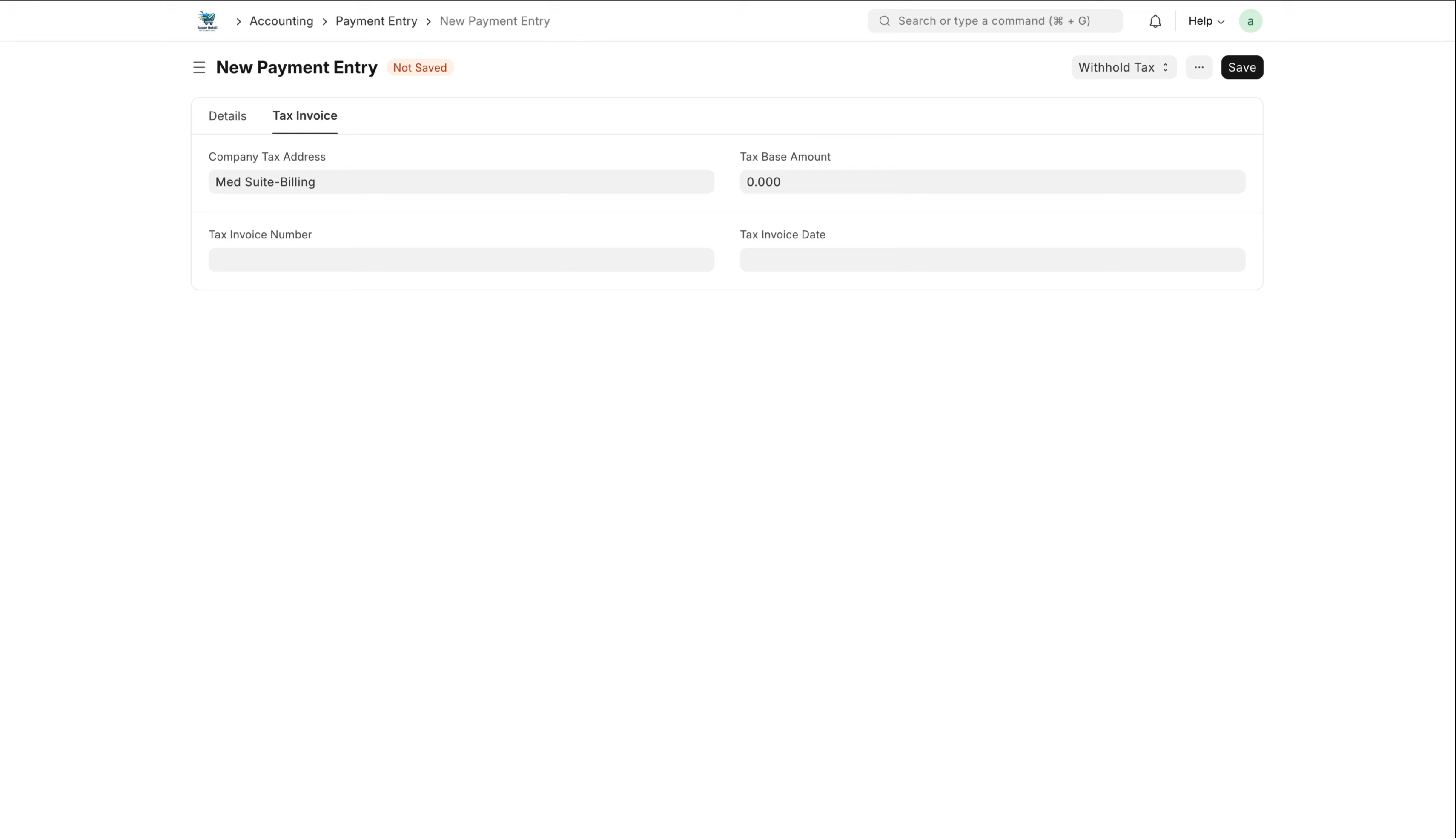
มองหาในภาพ: ส่วนภาษีและฟิลด์ Tax Invoice ที่เกี่ยวข้อง
ตรวจให้ผ่านก่อนทำขั้นถัดไป: บัญชีภาษีและยอดภาษีต้องตรงเอกสารจริง
ขั้นที่ 6
ทำ: Save และ Submit Payment Entry
มองหาในภาพ: ฟิลด์ Payment Type, Party และ Mode of Payment
ตรวจให้ผ่านก่อนทำขั้นถัดไป: บันทึกการชำระเงินและย้ายภาษีซื้อจากบัญชีพักภาษีเข้าสู่ภาษีซื้อที่ขอคืนได้
จุดตรวจสอบก่อน Submit
- Payment Type ต้องเป็น Pay เพราะเงินออกจากบริษัท
- กรอกเลขและวันที่ใบกำกับภาษีจากเอกสารจริง
- ตรวจการย้ายภาษีไปบัญชี 1500-01 หลัง Submit
หมายเหตุจากวิดีโอ
ชื่อ checkbox สำหรับย้ายภาษีให้ยึดจากหน้าจอจริง เพราะเสียงในวิดีโออ่านชื่อฟิลด์ไม่ชัด; ใช้เมื่อมีใบกำกับภาษีจริงอยู่ในมือเท่านั้น.
ผลลัพธ์ที่คาดหวัง
บันทึกการชำระเงินและย้ายภาษีซื้อจากบัญชีพักภาษีเข้าสู่ภาษีซื้อที่ขอคืนได้
ข้อควรระวัง
ทำขั้นตอนย้ายภาษีเฉพาะเมื่อมีใบกำกับภาษีจริงอยู่ในมือแล้ว
ถ้าหน้าจอไม่ตรงกับภาพ
- ตรวจว่าเปิดจากเอกสารต้นทางชนิดเดียวกับในขั้นตอน (เช่น PO, PR, Sales Invoice)
- ตรวจสถานะเอกสาร; บางปุ่มจะแสดงเฉพาะเมื่อเอกสารต้นทางอยู่สถานะที่ถูกต้อง
- อย่าเดาชื่อฟิลด์หรือเปลี่ยนยอดเพื่อให้เหมือนตัวอย่างในวิดีโอ ให้ยึดเอกสารจริงและสอบถามผู้รับผิดชอบก่อน Submit