ปิดงวดบัญชีและปิดปีบัญชี (Period Closing Voucher)
เป้าหมาย
ตรวจความพร้อมของรายการบัญชีก่อนปิดงวด และสร้าง Period Closing Voucher เพื่อโอนกำไรขาดทุนของปีบัญชีเข้าบัญชีหนี้สินหรือส่วนของเจ้าของที่กำหนด
ก่อนเริ่ม
- เปิดด้วยสิทธิ์ที่ปิดงวดบัญชีได้ (เช่น Accounts Manager) และทำเมื่อได้รับอนุมัติจากผู้รับผิดชอบด้านบัญชีเท่านั้น
- เอกสารทุกใบของงวดต้อง Submit แล้ว หรือถูก Cancel ถ้าไม่ใช้ และกระทบยอดธนาคารเสร็จแล้ว (ดูหน้า กระทบยอดธนาคาร)
- ขอชื่อบัญชีที่จะใช้เป็น Closing Account Head จากฝ่ายบัญชี ซึ่งต้องเป็นบัญชีภายใต้หนี้สินหรือส่วนของเจ้าของที่จะบันทึกกำไรหรือขาดทุน
- ตอนที่ตรวจ ในระบบมีปีบัญชี (Fiscal Year) 2026 เท่านั้น ก่อนทำงานของปีถัดไปต้องมีปีบัญชีใหม่ ขอผู้ดูแลระบบสร้างล่วงหน้า
ขั้นตอน
ขั้นที่ 1: ตรวจรายการบัญชีของงวดก่อนปิด
- ทำ: เปิดรายงาน Trial Balance (ดูหน้า รายงานบัญชีหลัก) ของช่วงที่จะปิด ตรวจว่ายอดเดบิตเท่ากับเครดิต เปิด Accounts Receivable และ Accounts Payable ตรวจยอดค้างกับเอกสาร และเปิด Sales Tax Report กับ Purchase Tax Report (ดูหน้า รายงานภาษี) ว่าภาษีของงวดครบ
- มองหาในภาพ: ยอดรวมเดบิตและเครดิตท้ายตารางงบทดลอง
- ตรวจให้ผ่านก่อนทำขั้นถัดไป: ไม่มีเอกสาร Draft ค้างของงวดนั้น และยอดในรายงานเท่ากับที่ฝ่ายบัญชีตรวจแล้ว
ขั้นที่ 2: เปิด Period Closing Voucher
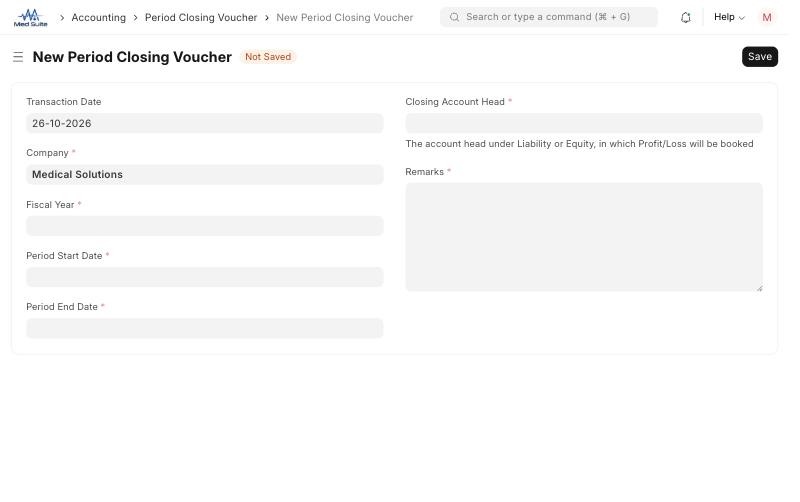
- ทำ: พิมพ์
Period Closing Voucherในช่องค้นหาแล้วกด Add Period Closing Voucher ตรวจ Transaction Date และ Company จากนั้นกรอก- Fiscal Year: ปีบัญชีที่จะปิด
- Period Start Date และ Period End Date: วันแรกและวันสุดท้ายของช่วงที่จะปิด
- Closing Account Head: บัญชีหนี้สินหรือส่วนของเจ้าของที่ฝ่ายบัญชีกำหนด (ระบบอธิบายใต้ช่องว่าเป็นบัญชีที่กำไรขาดทุนจะถูกบันทึก)
- Remarks: เหตุผลหรืออ้างอิงงวดที่ปิด (บังคับกรอก)
- มองหาในภาพ: ช่อง Fiscal Year, Period Start Date, Period End Date, Closing Account Head และ Remarks ที่มีเครื่องหมายดอกจัน
- ตรวจให้ผ่านก่อนทำขั้นถัดไป: วันที่เริ่มต้นและสิ้นสุดอยู่ในปีบัญชีที่เลือก และ Closing Account Head ตรงกับที่ฝ่ายบัญชีกำหนด
ขั้นที่ 3: บันทึกและยืนยัน
- ทำ: กด Save ตรวจข้อมูลอีกครั้ง และ Submit ต่อเมื่อได้รับอนุมัติจากผู้รับผิดชอบด้านบัญชีแล้ว
- มองหาในภาพ: ปุ่ม Save มุมขวาบน และสถานะ Not Saved ข้างชื่อเอกสาร
- ตรวจให้ผ่านก่อนทำขั้นถัดไป: ไม่ Submit ถ้ายังไม่ได้ตรวจขั้นที่ 1 เพราะเอกสารที่ Submit แล้วแก้ไม่ได้ ต้อง Cancel ตามสิทธิ์
ขั้นที่ 4: ตรวจผลหลังปิด
- ทำ: เปิด Trial Balance ของปีบัญชีที่ปิดอีกครั้ง โดยดูตัวเลือก With Period Closing Entry For Opening Balances, Period Closing Entry For Current Period และ Show unclosed fiscal year’s P&L balances เพื่อเทียบก่อนและหลังปิด
- มองหาในภาพ: ยอดบัญชีรายได้และค่าใช้จ่ายหลังปิด และยอดของ Closing Account Head
- ตรวจให้ผ่านก่อนทำขั้นถัดไป: ยอดกำไรขาดทุนปรากฏใน Closing Account Head และงบทดลองยังเดบิตเท่ากับเครดิต
ผลลัพธ์ที่คาดหวัง
มี Period Closing Voucher ของงวดที่ปิด กำไรขาดทุนถูกโอนเข้าบัญชีที่กำหนด และยอดยกมาของปีถัดไปถูกต้อง
ถ้าหน้าจอไม่ตรงกับภาพ
- เลือก Fiscal Year ไม่เจอ: ยังไม่มีปีบัญชีนั้นในระบบ ให้ขอผู้ดูแลระบบสร้างก่อน
- เลือก Closing Account Head ไม่เจอ: ต้องเป็นบัญชีหนี้สินหรือส่วนของเจ้าของที่ไม่ใช่บัญชีกลุ่ม ขอฝ่ายบัญชีตรวจผังบัญชี
- อย่าเดาชื่อฟิลด์หรือแก้ข้อมูลเพื่อให้เหมือนตัวอย่าง: ให้ยึดข้อมูลจริงและสอบถามผู้รับผิดชอบก่อน Save หรือ Submit
Last updated on