รายงานภาษี (Thai Tax): ภาษีขาย ภาษีซื้อ ภ.ง.ด.3 ภ.ง.ด.53
เป้าหมาย
เปิดรายงานภาษีของโมดูล Thai Tax ได้แก่ รายงานภาษีขาย รายงานภาษีซื้อ และรายงานภาษีหัก ณ ที่จ่าย PND3 (ภ.ง.ด.3) และ PND53 (ภ.ง.ด.53) ตามเดือนภาษี เพื่อตรวจข้อมูลก่อนจัดทำแบบยื่นภาษี
ก่อนเริ่ม
- เปิดด้วยสิทธิ์ที่ดูรายงานบัญชีได้
- ข้อมูลในรายงานภาษีมาจากเอกสารที่ Submit แล้ว โดยเฉพาะ Tax Invoice Number และ Tax Invoice Date ที่กรอกใน Sales Invoice, Purchase Invoice และ Payment Entry ถ้าเอกสารไม่มีข้อมูลนี้ ให้ตรวจเอกสารต้นทางก่อน
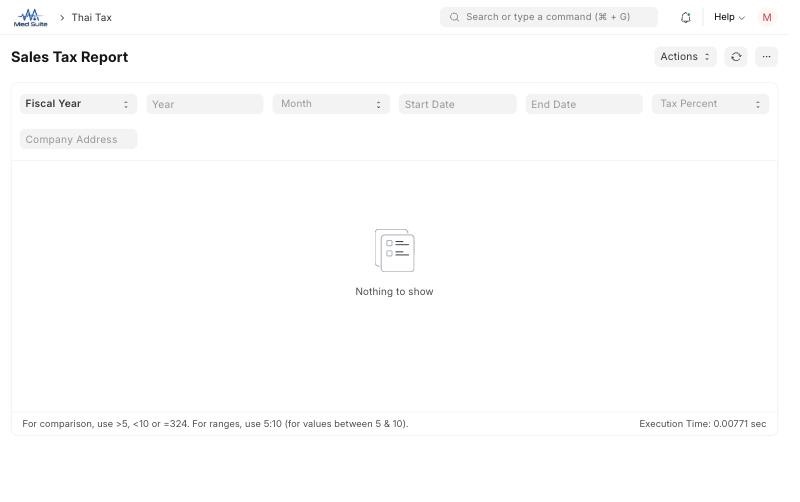
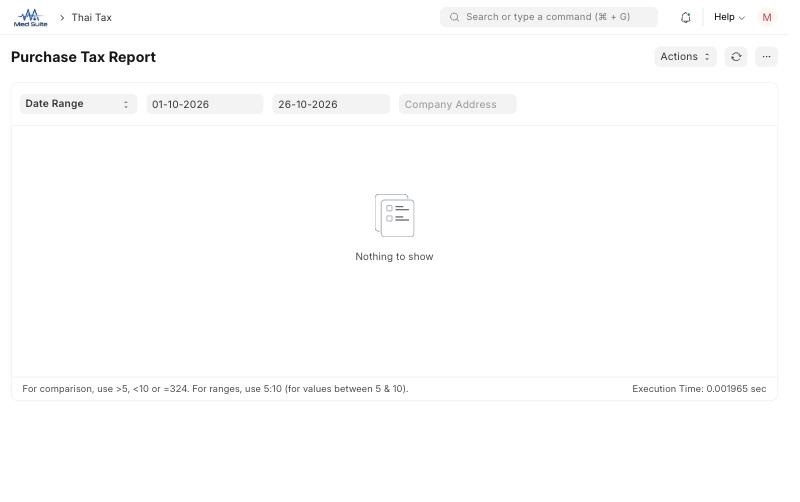
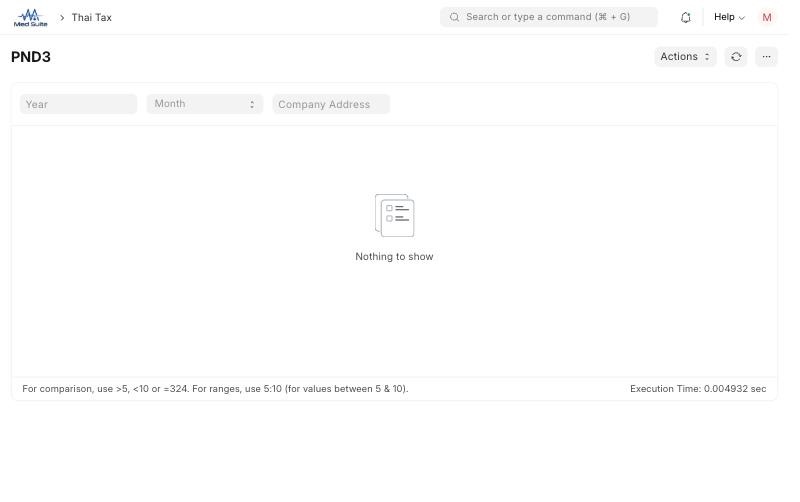
- รายงานมีข้อมูลลูกค้าและผู้จัดจำหน่ายจริง ภาพในหน้านี้แสดงเฉพาะตัวกรอง
เลือกรายงานให้ตรงกับงาน
| งาน | รายงาน | ตัวกรองหลัก |
|---|---|---|
| ตรวจภาษีขายประจำเดือน | Sales Tax Report | Filter Based On, Year, Month, Start Date, End Date, Tax Percent, Company Address |
| ตรวจภาษีซื้อประจำเดือน | Purchase Tax Report | Filter Based On, Year, Month, Start Date, End Date, Company Address |
| ภาษีหัก ณ ที่จ่ายจ่ายให้บุคคลธรรมดา | PND3 | Year, Month, Company Address |
| ภาษีหัก ณ ที่จ่ายจ่ายให้นิติบุคคล | PND53 | Year, Month, Company Address |
ขั้นตอน
ขั้นที่ 1: Sales Tax Report (รายงานภาษีขาย)
- ทำ: เปิดรายงาน
Sales Tax Report(อยู่ในโมดูล Thai Tax) เลือก Filter Based On เป็น Fiscal Year (แล้วเลือก Year และ Month) หรือ Date Range (แล้วกรอก Start Date และ End Date) ถ้าต้องการเฉพาะภาษี 7% ให้เลือก Tax Percent เป็น 7% และเลือก Company Address ถ้าบริษัทมีหลายสาขา - มองหาในภาพ: แถวตัวกรองด้านบน และข้อความ Nothing to show เมื่อยังไม่เลือกช่วงเวลา
- ตรวจให้ผ่านก่อนทำขั้นถัดไป: ผลลัพธ์มีคอลัมน์ Tax Address, Report Date, Date, Number, Customer, Tax ID, Tax Base, Tax Amount, Tax Percent, Ref Voucher Type และ Ref Voucher No ตรวจว่ารายการที่แสดงตรงกับ Sales Invoice ในเดือนนั้น
ขั้นที่ 2: Purchase Tax Report (รายงานภาษีซื้อ)
- ทำ: เปิดรายงาน
Purchase Tax Reportเลือก Filter Based On, Year, Month หรือช่วงวันที่ และ Company Address - มองหาในภาพ: แถวตัวกรอง (รายงานนี้ไม่มีตัวกรอง Tax Percent)
- ตรวจให้ผ่านก่อนทำขั้นถัดไป: ผลลัพธ์มีคอลัมน์ Tax Address, Report Date, Date, Number, Supplier, Tax ID, Branch, Supplier Address, Tax Base, Tax Amount, Ref Voucher Type, Ref Voucher No และ Ref Tax Invoice ตรวจว่ารายการตรงกับใบกำกับภาษีซื้อที่ได้รับและบันทึกเลขที่ใบกำกับภาษีครบ
ขั้นที่ 3: PND3 และ PND53 (ภาษีหัก ณ ที่จ่าย)
- ทำ: เปิดรายงาน
PND3หรือPND53เลือก Year (ปีบัญชี) Month (เดือน) และ Company Address ตามผู้ยื่นภาษี รายงานทั้งสองใช้ตัวกรองชุดเดียวกัน - มองหาในภาพ: ช่อง Year, Month และ Company Address
- ตรวจให้ผ่านก่อนทำขั้นถัดไป: ตอนที่ตรวจ รายงานทั้งสองยังไม่มีข้อมูลให้แสดง (Nothing to show) จึงยังไม่ได้ยืนยันหัวคอลัมน์ ให้ตรวจว่ามีการหักภาษี ณ ที่จ่ายในเอกสารที่ Submit แล้วในเดือนนั้นจริง
ขั้นที่ 4: ตรวจยอดภาษีกับบัญชีแยกประเภท
- ทำ: นำยอดรวม Tax Amount ของ Sales Tax Report และ Purchase Tax Report ไปเทียบกับยอดบัญชีภาษีขายและภาษีซื้อในรายงาน General Ledger (ดูหน้า รายงานบัญชีหลัก) ภาษีขายของ Sales Order ใช้บัญชี 2143-01 ภาษีขาย และภาษีซื้อใช้บัญชี 1500-01 หรือ 1500-03 ตามหน้า Purchase Invoice ของภาษียังไม่ถึงกำหนดชำระ
- มองหาในภาพ: ยอดรวมในรายงานภาษีและยอดบัญชีในรายงาน General Ledger ช่วงเดียวกัน
- ตรวจให้ผ่านก่อนทำขั้นถัดไป: ยอดสองฝั่งตรงกัน ถ้าไม่ตรง ให้ตรวจเอกสารที่ไม่ได้กรอก Tax Invoice Number หรือภาษีที่พักไว้ในบัญชี 1500-03 ซึ่งยังไม่ย้ายเป็นภาษีซื้อ
ผลลัพธ์ที่คาดหวัง
ได้รายการภาษีขายและภาษีซื้อของเดือนที่ต้องการ พร้อมเลขที่ใบกำกับภาษี ฐานภาษี และจำนวนภาษี ที่ตรงกับบัญชีแยกประเภท
ถ้าหน้าจอไม่ตรงกับภาพ
- รายงานว่างเปล่า: ตรวจว่าเลือกช่วงเวลา (Year/Month หรือ Start/End Date) แล้ว และเอกสารในช่วงนั้น Submit แล้ว
- ไม่เจอรายงานในรายการ: ค้นด้วยชื่อรายงานโดยตรง (เช่น
Sales Tax Report) และตรวจสิทธิ์ - อย่าเดาชื่อฟิลด์หรือแก้ข้อมูลเพื่อให้เหมือนตัวอย่าง: ให้ยึดข้อมูลจริงและสอบถามผู้รับผิดชอบ
Last updated on