Material Request: สร้างใบขอซื้อ / ขอโอนสินค้า
เป้าหมาย
สร้าง Material Request เพื่อแจ้งความต้องการสินค้า เช่น ขอให้ฝ่ายจัดซื้อสั่งซื้อสินค้า หรือขอให้คลังโอนสินค้ามายังคลังปลายทาง โดยระบุสินค้า จำนวน วันที่ต้องการ และคลังให้ถูกต้อง
ก่อนเริ่ม
- เปิดด้วยสิทธิ์ที่สร้าง Material Request ได้ (เช่น Stock User หรือ Purchase User)
- เตรียมรายการสินค้า จำนวน วันที่ต้องการใช้ และคลังปลายทางจากความต้องการจริง ไม่ใช้ตัวเลขตัวอย่างในคู่มือนี้แทนข้อมูลจริง
- สินค้าที่จะขอต้องมีอยู่ในระบบแล้ว หากยังไม่มี ให้สร้างตามหน้า สร้างสินค้าใหม่ (Item) ก่อน
- Material Request เป็นเอกสารขอ ยังไม่เพิ่มหรือลดสต็อก สต็อกจะเปลี่ยนเมื่อทำเอกสารถัดไป เช่น ใบรับสินค้าหรือ Stock Entry
เลือก Purpose ให้ตรงกับงาน
ช่อง Purpose กำหนดว่าเอกสารนี้ขออะไร และเอกสารถัดไปที่ต่อได้
| Purpose | ใช้เมื่อ |
|---|---|
| Purchase | ขอให้ฝ่ายจัดซื้อสั่งซื้อสินค้าจากผู้จัดจำหน่าย |
| Material Transfer | ขอให้คลังโอนสินค้ามายังคลังปลายทาง |
| Material Issue | ขอเบิกสินค้าออกจากคลังไปใช้งาน |
| Manufacture | ขอวัตถุดิบสำหรับการผลิต |
| Customer Provided | ลูกค้าเป็นผู้ส่งสินค้ามาให้ (ระบบจะให้ระบุ Customer) |
ขั้นตอนการสร้าง Material Request
ขั้นที่ 1: เปิดหน้า Material Request และกด Add Material Request
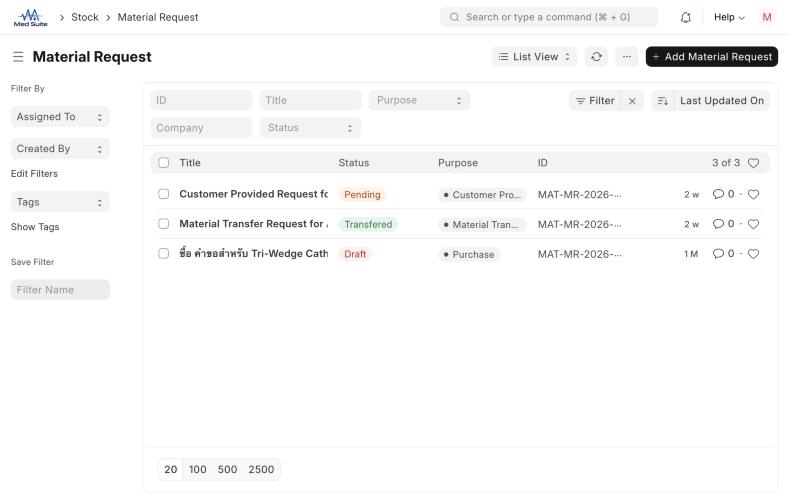
- ทำ: ไปที่เมนู Stock > Material Request (หรือพิมพ์
Material Requestในช่องค้นหาด้านบน) ตรวจรายการเดิมก่อนว่ายังไม่มีคำขอเดียวกัน แล้วกด Add Material Request มุมขวาบน - มองหาในภาพ: รายการ Material Request พร้อมคอลัมน์ Status (เช่น Draft, Pending, Transferred) และ Purpose
- ตรวจให้ผ่านก่อนทำขั้นถัดไป: ไม่มีคำขอเดียวกันค้างอยู่ในสถานะ Draft หรือ Pending เพื่อไม่ให้ขอซ้ำ
ขั้นที่ 2: ตรวจ Series, Transaction Date และเลือก Purpose
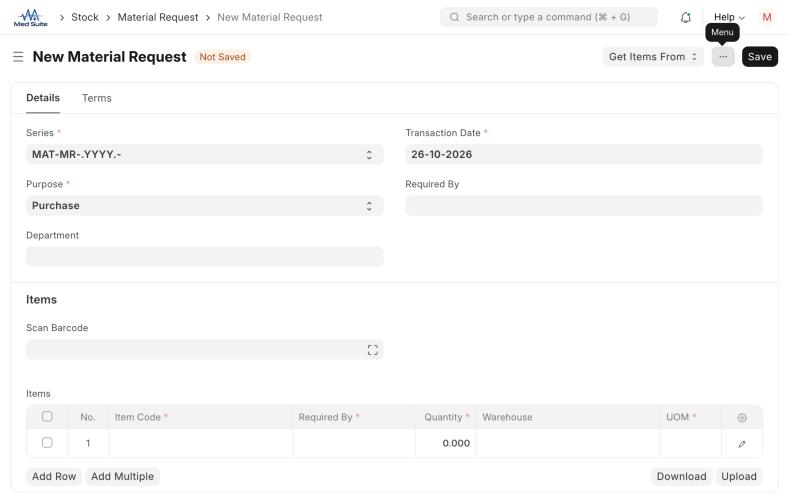
- ทำ: ในฟอร์ม New Material Request แท็บ Details ตรวจ Series (เช่น
MAT-MR-.YYYY.-) และ Transaction Date (วันที่ทำเอกสาร ระบบใส่วันนี้ให้) แล้วเลือก Purpose ตามตารางด้านบน (ค่าเริ่มต้นคือ Purchase) กรอก Department ถ้าบริษัทกำหนด - มองหาในภาพ: ช่อง Series, Transaction Date, Purpose, Required By, Department และสถานะ Not Saved ข้างชื่อเอกสาร
- ตรวจให้ผ่านก่อนทำขั้นถัดไป: Purpose ต้องตรงกับงานที่ต้องการ เพราะเปลี่ยนแล้วคอลัมน์ในตารางสินค้าและเอกสารที่ต่อได้จะเปลี่ยนตาม
ขั้นที่ 3: กำหนด Required By
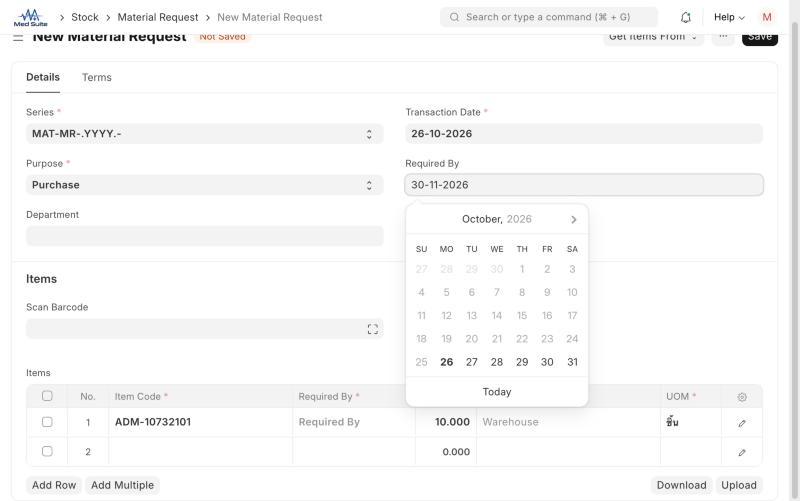
- ทำ: กรอก Required By (วันที่ต้องการสินค้า) ด้านขวาของฟอร์ม พิมพ์ในรูป วัน-เดือน-ปี หรือเลือกจากปฏิทิน ค่านี้จะถูกใส่ในทุกแถวสินค้าให้อัตโนมัติ และแก้รายแถวได้ภายหลัง
- มองหาในภาพ: ช่อง Required By และปฏิทินที่เปิดขึ้น
- ตรวจให้ผ่านก่อนทำขั้นถัดไป: วันที่ต้องไม่ก่อน Transaction Date และตรงกับเวลาที่ต้องใช้สินค้าจริง
ขั้นที่ 4: เพิ่มสินค้าในตาราง Items
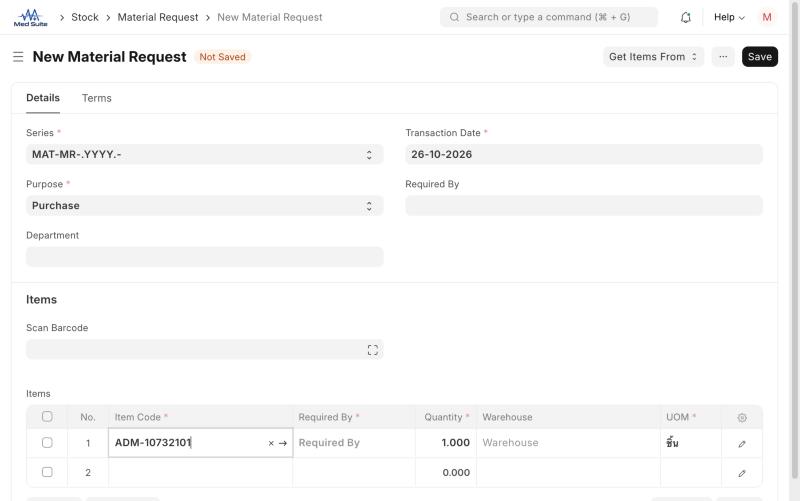
- ทำ: ในตาราง Items คลิกช่อง Item Code ในแถวที่ 1 พิมพ์รหัสหรือชื่อสินค้าเพื่อค้นหา แล้วเลือกจากรายการ จากนั้นกรอก Quantity (จำนวน) ถ้าต้องการหลายรายการให้กด Add Row หรือ Add Multiple
- มองหาในภาพ: คอลัมน์ Item Code, Required By, Quantity, Warehouse, UOM ในตาราง Items
- ตรวจให้ผ่านก่อนทำขั้นถัดไป: ทุกแถวมี Item Code, Required By, Quantity และ UOM ครบ (ช่องที่มีเครื่องหมายดอกจันบังคับกรอก) และไม่มีแถวว่างเหลืออยู่
- หมายเหตุ: เมื่อเลือกสินค้า ระบบใส่ UOM และจำนวนเริ่มต้นให้ ตรวจและแก้เป็นจำนวนที่ต้องการจริง
ขั้นที่ 5: ตรวจรายละเอียดรายแถวและเลือกคลัง
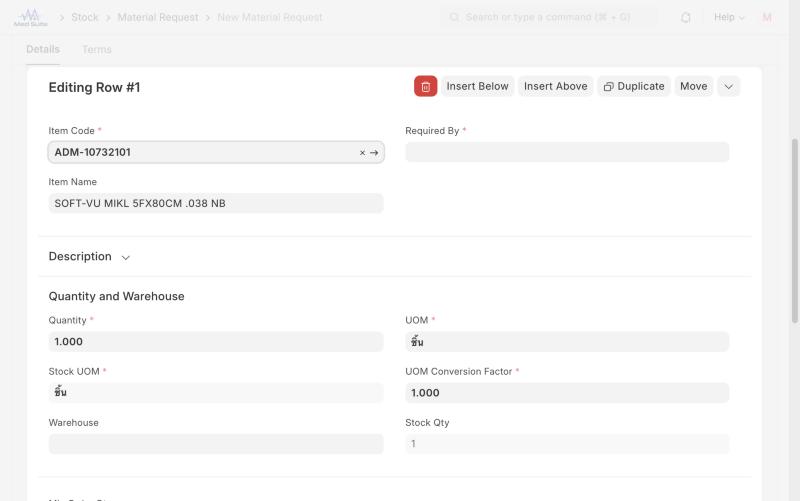
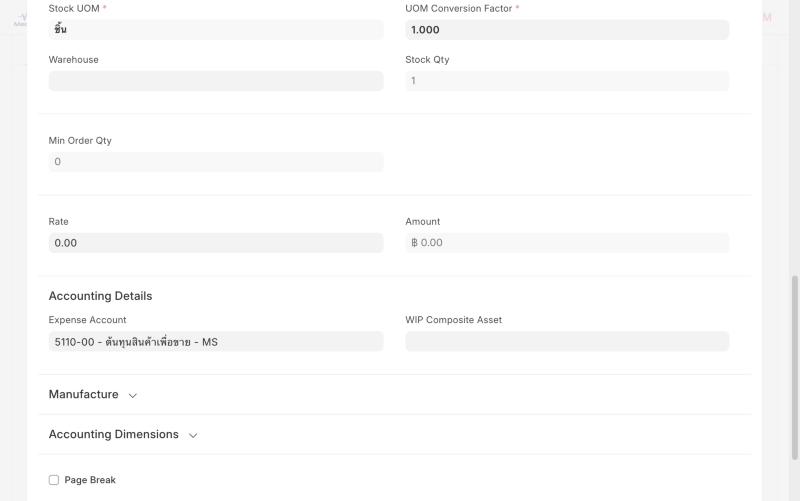
- ทำ: กดไอคอนแก้ไข (รูปดินสอ) ท้ายแถวเพื่อเปิด Editing Row ตรวจและกรอก
- Item Code, Item Name, Required By
- Quantity, UOM, Stock UOM และ UOM Conversion Factor (ตัวคูณแปลงหน่วยที่สั่งเป็นหน่วยนับสต็อก) ระบบคำนวณ Stock Qty ให้
- Warehouse คลังที่ต้องการรับสินค้า
- Rate และ Amount ถ้าต้องการระบุราคาประมาณ
- Expense Account ในหัวข้อ Accounting Details ระบบดึงมาจากค่าเริ่มต้นของสินค้า (Item Defaults)
- มองหาในภาพ: หัวข้อ Quantity and Warehouse และ Accounting Details ในหน้าต่าง Editing Row
- ตรวจให้ผ่านก่อนทำขั้นถัดไป: Warehouse เป็นคลังของบริษัทที่ถูกต้อง และ Quantity ตรงกับ Stock Qty ตามตัวคูณแปลงหน่วย
ขั้นที่ 6: ดึงรายการจากเอกสารอื่น (ถ้าต้องการ)
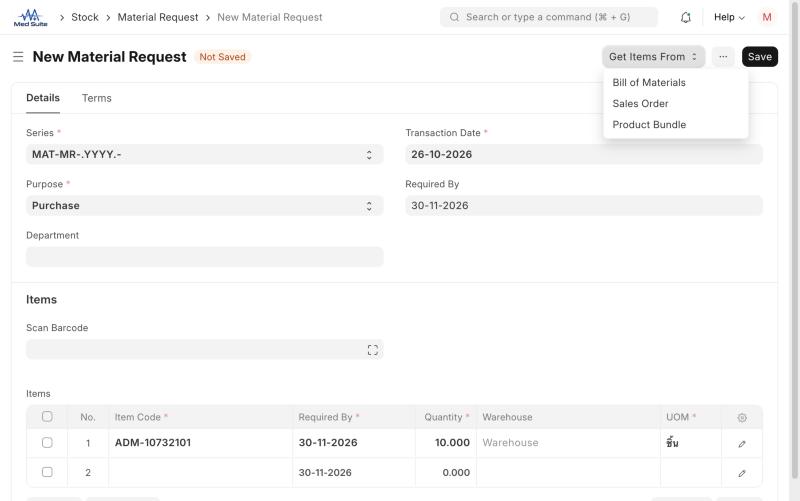
- ทำ: ถ้ารายการสินค้ามีอยู่ในเอกสารอื่นแล้ว ให้กดปุ่ม Get Items From มุมขวาบน แล้วเลือก Bill of Materials, Sales Order หรือ Product Bundle เพื่อดึงรายการมาใส่ตารางแทนการพิมพ์ทีละแถว
- มองหาในภาพ: เมนู Get Items From ที่มี 3 ตัวเลือก
- ตรวจให้ผ่านก่อนทำขั้นถัดไป: รายการและจำนวนที่ดึงมาต้องตรงกับเอกสารต้นทาง และลบแถวที่ไม่ต้องการออก
ขั้นที่ 7: กรณีขอโอนสินค้า (Material Transfer)
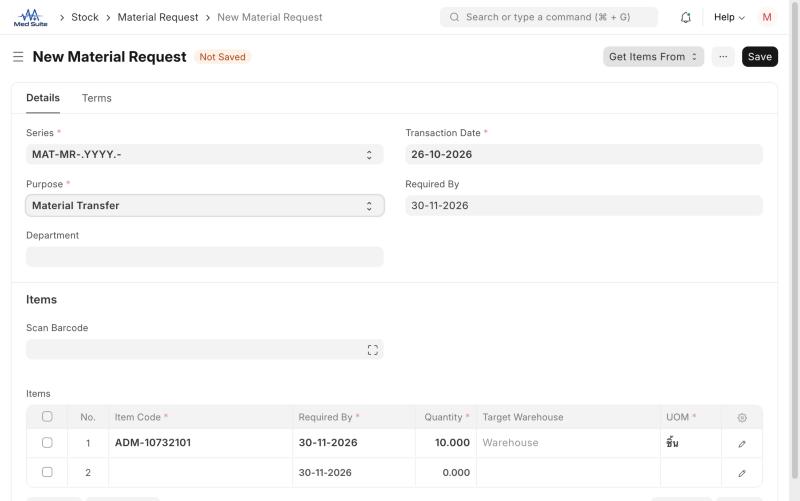
- ทำ: ถ้าต้องการขอโอนสินค้าระหว่างคลัง ให้เปลี่ยน Purpose เป็น Material Transfer คอลัมน์คลังในตาราง Items จะเปลี่ยนเป็น Target Warehouse ให้เลือกคลังปลายทางที่ต้องการให้สินค้าไปอยู่
- มองหาในภาพ: ช่อง Purpose ที่เป็น Material Transfer และหัวคอลัมน์ Target Warehouse
- ตรวจให้ผ่านก่อนทำขั้นถัดไป: Target Warehouse ต้องเป็นคลังที่รับสินค้าจริง ไม่ใช่คลังต้นทาง
ขั้นที่ 8: บันทึกและยืนยันเอกสาร
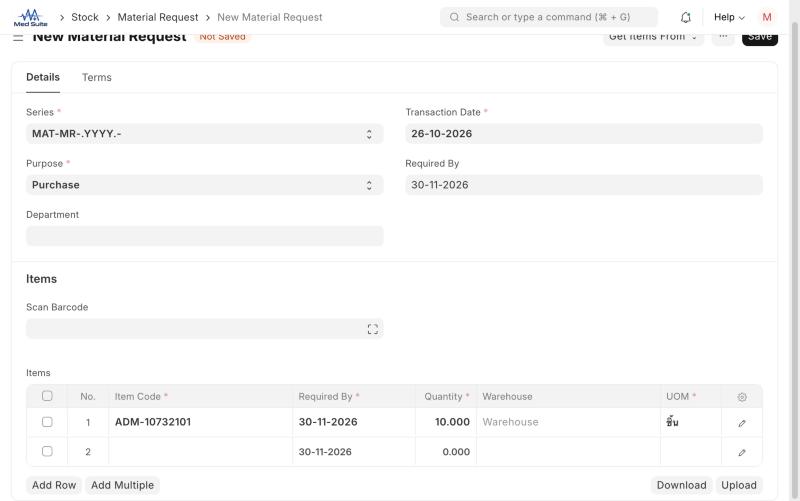
- ทำ: ตรวจข้อมูลทั้งฟอร์มอีกครั้ง แล้วกด Save มุมขวาบน (หรือ Ctrl + S) เอกสารจะเป็นสถานะ Draft ที่ยังแก้ไขได้ เมื่อข้อมูลถูกต้องครบถ้วนให้กด Submit เพื่อส่งคำขอ
- มองหาในภาพ: สถานะ Not Saved ข้างชื่อเอกสาร และปุ่ม Save มุมขวาบน
- ตรวจให้ผ่านก่อนทำขั้นถัดไป: ก่อน Submit ตรวจ Purpose, Required By, สินค้า จำนวน และคลังกับความต้องการจริง
ขั้นที่ 9: ติดตามสถานะและดำเนินการต่อ
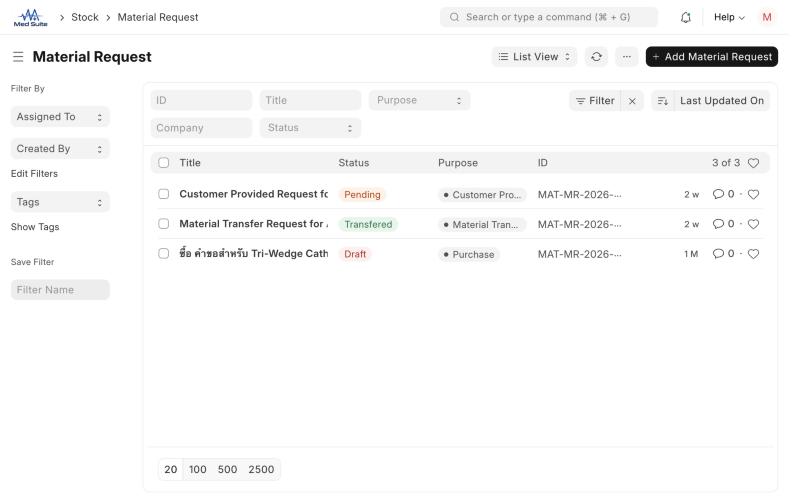
- ทำ: ที่หน้ารายการ Material Request ดูคอลัมน์ Status ของเอกสาร และเปิดเอกสารที่ Submit แล้ว ปุ่ม Create บนหัวเอกสารใช้สร้างเอกสารถัดไป ซึ่งตัวเลือกขึ้นกับ Purpose เช่น Purpose เป็น Customer Provided จะมีตัวเลือก Material Receipt ส่วน Purchase และ Material Transfer จะต่อไปยังใบสั่งซื้อหรือ Stock Entry ตามที่ระบบแสดง
- มองหาในภาพ: คอลัมน์ Status และ Purpose ในรายการ
- ตรวจให้ผ่านก่อนทำขั้นถัดไป: เอกสารถัดไปต้องอ้างอิง Material Request ฉบับเดิม ไม่ใช่สร้างใหม่แยกต่างหาก
- หมายเหตุ: ถ้าไม่ต้องการให้คำขอนี้ดำเนินการต่อ ใช้ปุ่ม Stop หรือ Cancel บนเอกสารที่ Submit แล้ว (ตามสิทธิ์ที่มี)
ผลลัพธ์ที่คาดหวัง
มี Material Request ที่ระบุสินค้า จำนวน วันที่ต้องการ และคลังครบถ้วน สถานะเปลี่ยนตามความคืบหน้า และต่อไปยังใบสั่งซื้อหรือการโอนสินค้าได้โดยอ้างอิงเอกสารเดิม
ถ้าหน้าจอไม่ตรงกับภาพ
- ไม่เห็นปุ่ม Create: ปุ่มนี้แสดงเฉพาะเอกสารที่ Submit แล้วและยังดำเนินการไม่ครบ ตรวจสถานะเอกสารก่อน
- คอลัมน์คลังไม่ตรงกับภาพ: ชื่อคอลัมน์เปลี่ยนตาม Purpose (Warehouse หรือ Target Warehouse) ตรวจช่อง Purpose อีกครั้ง
- เลือกสินค้าไม่เจอ: ตรวจว่าสินค้าถูกสร้างและไม่ได้ถูก Disabled ถ้ายังไม่มีให้ขอผู้ดูแลระบบสร้างตามหน้า สร้างสินค้าใหม่ (Item)
- อย่าเดาชื่อฟิลด์หรือแก้ข้อมูลเพื่อให้เหมือนตัวอย่าง: ให้ยึดเอกสารจริงและสอบถามผู้รับผิดชอบก่อน Save หรือ Submit
Last updated on