Deposit ฝั่งขาย: รับมัดจำและหักมัดจำใน Sales Invoice
เป้าหมาย
รับเงินมัดจำจากลูกค้าด้วย Deposit Invoice จาก Sales Order ที่ตั้งเงื่อนไขมัดจำไว้ และหักมัดจำนั้นออกเมื่อออกใบแจ้งหนี้ถัดไป
ก่อนเริ่ม
- เปิดด้วยสิทธิ์ที่สร้างและ Submit Sales Order, Sales Invoice และ Payment Entry ได้
- หน้านี้เป็นฝั่งขายของวิธีเดียวกับ Purchase Invoice: Deposit Invoice ที่เป็นฝั่งซื้อ ชื่อฟิลด์และลำดับขั้นตอนอ้างอิงจากฟอร์มในระบบ ส่วนการหักมัดจำในใบแจ้งหนี้ถัดไป (ขั้นที่ 6) ยังไม่ได้ทดสอบ Submit จริง จึงควรทดลองกับเอกสารทดสอบก่อนใช้กับเอกสารจริง
- ตกลงเปอร์เซ็นต์มัดจำและวิธีหักมัดจำกับลูกค้าและฝ่ายขายไว้ก่อน
- ขอเลขที่ใบกำกับภาษีสำหรับ Deposit Invoice จากฝ่ายบัญชี
ขั้นตอน
ขั้นที่ 1: ตั้งเงื่อนไขมัดจำใน Sales Order
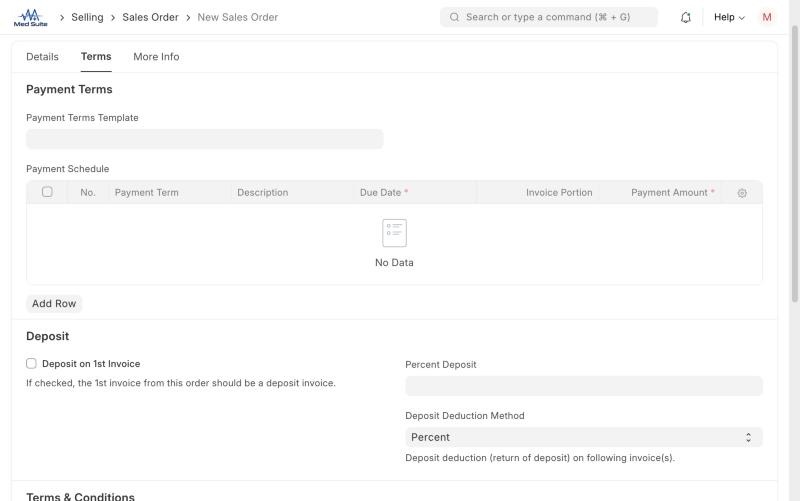
- ทำ: ในฟอร์ม Sales Order ไปที่แท็บ Terms เลื่อนลงหัวข้อ Deposit แล้วติ๊ก Deposit on 1st Invoice (ใบแจ้งหนี้ใบแรกของใบสั่งขายนี้จะเป็น Deposit Invoice) กรอก Percent Deposit ตามข้อตกลง และเลือก Deposit Deduction Method เป็น Percent (หักเป็นเปอร์เซ็นต์) หรือ Full Amount (หักเต็มจำนวนที่รับมัดจำ)
- มองหาในภาพ: ช่อง Deposit on 1st Invoice, Percent Deposit และ Deposit Deduction Method
- ตรวจให้ผ่านก่อนทำขั้นถัดไป: เปอร์เซ็นต์และวิธีหักตรงกับข้อตกลงกับลูกค้า เพราะวิธีหักผิดทำให้ยอดหักมัดจำในใบแจ้งหนี้ถัดไปไม่ตรง
ขั้นที่ 2: Submit Sales Order
- ทำ: ตรวจรายการสินค้า ราคา และ Sales Taxes and Charges Template (Thailand Tax) ของ Sales Order แล้ว Save และ Submit
- มองหาในภาพ: สถานะเอกสารหลัง Submit
- ตรวจให้ผ่านก่อนทำขั้นถัดไป: Sales Order Submit แล้ว และ Deposit on 1st Invoice ยังติ๊กอยู่
ขั้นที่ 3: สร้าง Deposit Invoice
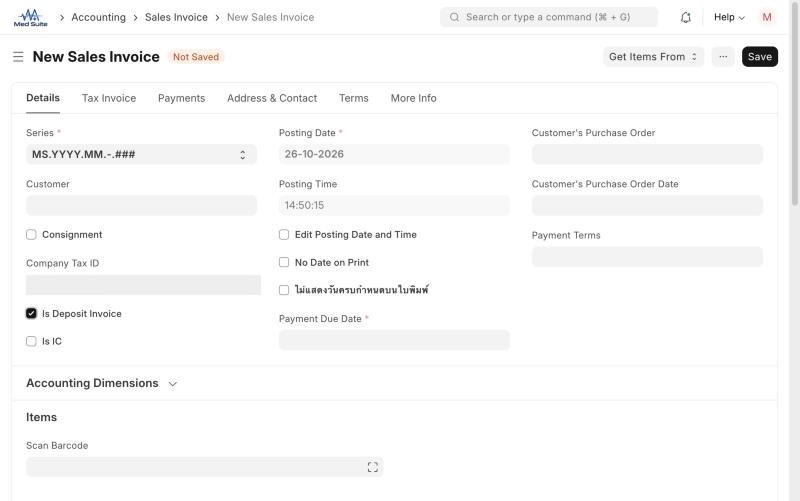
- ทำ: จาก Sales Order กดปุ่ม Create เลือก Sales Invoice (หรือ Create Invoice ตามที่ระบบแสดง) ตรวจว่าเอกสารเป็น Deposit Invoice คือ Is Deposit Invoice ถูกติ๊ก และยอดมัดจำคำนวณตามเปอร์เซ็นต์ที่ตั้งไว้ ตรวจ Customer, Posting Date, Payment Due Date และภาษี
- มองหาในภาพ: ช่องติ๊ก Is Deposit Invoice ในแท็บ Details
- ตรวจให้ผ่านก่อนทำขั้นถัดไป: ไม่สร้างใบแจ้งหนี้เต็มจำนวนแทน Deposit Invoice เมื่อ Sales Order ตั้งมัดจำไว้
ขั้นที่ 4: กรอกใบกำกับภาษีและ Submit
- ทำ: ที่แท็บ Tax Invoice กรอก Tax Invoice Number และ Tax Invoice Date ตามที่ฝ่ายบัญชีกำหนดสำหรับใบมัดจำ (ดูหน้า ใบกำกับภาษีฝั่งขาย) แล้ว Save และ Submit
- มองหาในภาพ: แท็บ Tax Invoice และสถานะเอกสาร
- ตรวจให้ผ่านก่อนทำขั้นถัดไป: Deposit Invoice Submit แล้ว ยอดและภาษีถูกต้อง
ขั้นที่ 5: รับเงินมัดจำด้วย Payment Entry
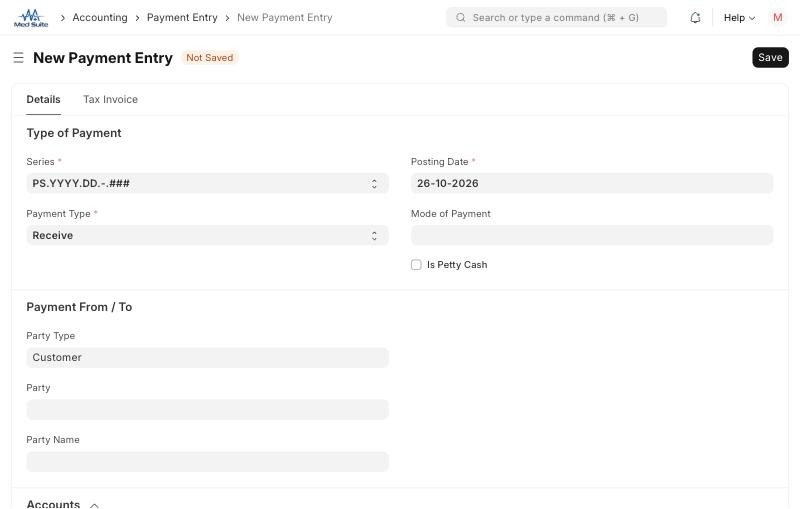
- ทำ: จาก Deposit Invoice กด Create > Payment ตรวจ Payment Type เป็น Receive, Party Type เป็น Customer, Party ตรงกับลูกค้า, เลือก Mode of Payment และบัญชีรับเงิน (Account Paid To) แล้วตรวจยอดที่รับ จากนั้น Save และ Submit
- มองหาในภาพ: ช่อง Payment Type, Mode of Payment, Party Type และ Party
- ตรวจให้ผ่านก่อนทำขั้นถัดไป: ยอดที่รับตรงกับ Deposit Invoice และสถานะของ Deposit Invoice เปลี่ยนเป็น Paid
ขั้นที่ 6: หักมัดจำในใบแจ้งหนี้ถัดไป
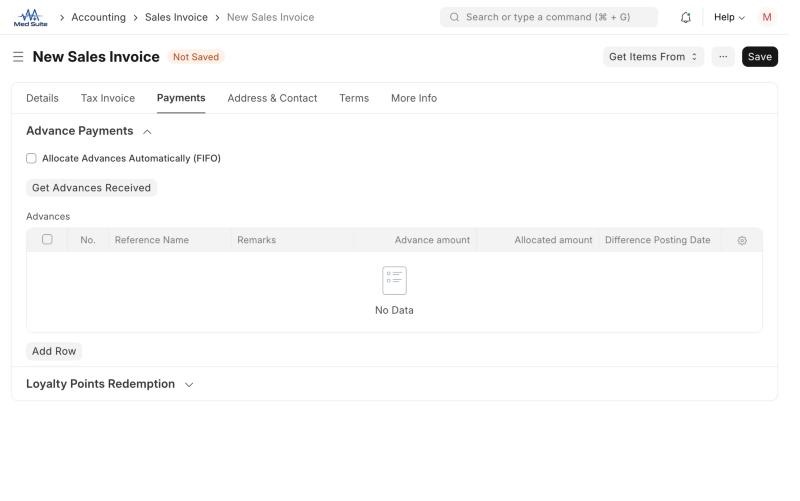
- ทำ: เมื่อส่งสินค้าและออก Sales Invoice ใบถัดไปจาก Sales Order เดียวกัน ให้ตรวจที่แท็บ Payments
- หัวข้อ Advance Payments: ติ๊ก Allocate Advances Automatically (FIFO) ให้ระบบจัดสรรเงินรับล่วงหน้าตามลำดับก่อนหลัง หรือกด Get Advances Received เพื่อดึงรายการเงินรับล่วงหน้าของลูกค้า แล้วตรวจตาราง Advances
- หัวข้อ Deposit Deductions (ปรากฏเมื่อมีมัดจำที่หักได้ ตัวเลือก Include Untied Deposits และ Manual Deposit Allocation ใช้กำหนดว่าจะรวมมัดจำที่ไม่ผูกกับใบสั่งขายหรือจัดสรรเอง) ตรวจตาราง Deposits
- มองหาในภาพ: ช่อง Allocate Advances Automatically (FIFO), ปุ่ม Get Advances Received และตาราง Advances
- ตรวจให้ผ่านก่อนทำขั้นถัดไป: ยอดหักมัดจำตรงกับวิธีที่ตั้งไว้ใน Sales Order และยอดสุทธิที่ลูกค้าต้องชำระถูกต้องก่อน Submit
ผลลัพธ์ที่คาดหวัง
มี Deposit Invoice และ Payment Entry ที่รับเงินมัดจำ และใบแจ้งหนี้ถัดไปหักมัดจำออกตามเงื่อนไข ยอดลูกหนี้ของลูกค้าแสดงถูกต้องในรายงาน Accounts Receivable
ถ้าหน้าจอไม่ตรงกับภาพ
- ไม่เห็นหัวข้อ Deposit ใน Sales Order: อยู่ในแท็บ Terms ใต้หัวข้อ Payment Terms
- ไม่เห็น Deposit Deductions ใน Sales Invoice: หัวข้อนี้ไม่แสดงในฟอร์มใหม่ที่ยังไม่เลือกลูกค้าหรือใบสั่งขาย ให้สร้าง Sales Invoice จาก Sales Order ที่มี Deposit Invoice แล้ว
- อย่าเดาชื่อฟิลด์หรือแก้ยอดเพื่อให้เหมือนตัวอย่าง: ให้ยึดเอกสารจริงและสอบถามผู้รับผิดชอบก่อน Save หรือ Submit
Last updated on