รายงานบัญชีหลัก: ลูกหนี้ เจ้าหนี้ แยกประเภท และงบทดลอง
เป้าหมาย
เปิดและอ่านรายงานบัญชีหลักสี่ตัว เพื่อใช้ติดตามลูกหนี้ค้างรับ เจ้าหนี้ค้างจ่าย ตรวจรายการลงบัญชีรายเอกสาร และตรวจยอดคงเหลือทุกบัญชี
ก่อนเริ่ม
- เปิดด้วยสิทธิ์ที่ดูรายงานบัญชีได้ (เช่น Accounts User หรือ Accounts Manager)
- รายงานแสดงข้อมูลจากเอกสารที่ Submit แล้ว เอกสาร Draft ยังไม่ปรากฏ
- รายงานมีข้อมูลจริงของลูกค้า ผู้จัดจำหน่าย และยอดเงิน ไม่ส่งภาพหน้าจอหรือไฟล์ออกนอกบริษัทโดยไม่ได้รับอนุญาต ภาพในหน้านี้แสดงเฉพาะตัวกรองและหัวคอลัมน์
เลือกรายงานให้ตรงกับงาน
| งาน | รายงาน |
|---|---|
| ดูว่าลูกค้ารายไหนค้างชำระเท่าไร และค้างมานานแค่ไหน | Accounts Receivable |
| ดูว่าต้องจ่ายผู้จัดจำหน่ายรายไหน เท่าไร และถึงกำหนดเมื่อไร | Accounts Payable |
| ตรวจว่าเอกสารหนึ่งใบลงบัญชีอะไรบ้าง เดบิตเครดิตเท่าไร | General Ledger |
| ตรวจยอดยกมา ยอดเคลื่อนไหว และยอดคงเหลือของทุกบัญชีในปีบัญชี | Trial Balance |
ขั้นตอน
ขั้นที่ 1: เปิดรายงาน
- ทำ: พิมพ์ชื่อรายงานในช่องค้นหาด้านบน เช่น
Accounts Receivableแล้วเลือกรายการที่เป็นรายงาน (Report) - มองหาในภาพ: ชื่อรายงานที่ด้านบนของหน้า และแถวตัวกรองใต้ชื่อรายงาน
- ตรวจให้ผ่านก่อนทำขั้นถัดไป: ช่อง Company เป็นบริษัทที่ต้องการ (Medical Solutions)
ขั้นที่ 2: Accounts Receivable (ลูกหนี้ค้างรับ)
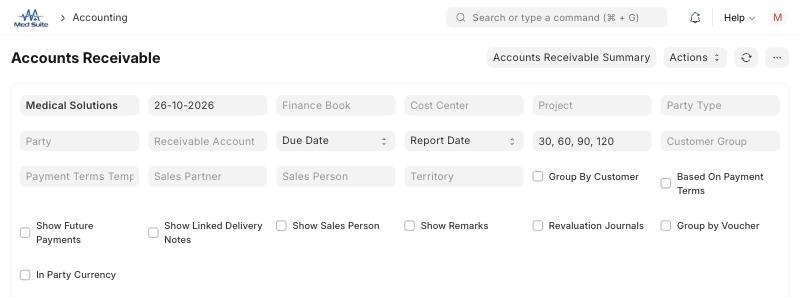
- ทำ: ตั้งตัวกรองตามที่ต้องการ แล้วกดปุ่มรีเฟรช
- Company และวันที่รายงาน (Posting Date) คือวันที่ที่ต้องการดูยอดค้าง
- Ageing Based On เลือกนับอายุจาก Due Date (วันครบกำหนด) หรือ Posting Date และ Calculate Ageing With ตั้งเป็น Report Date
- Ageing Range ช่วงอายุหนี้ (ค่าตั้งต้นคือ 30, 60, 90, 120)
- Party Type / Party, Customer Group, Territory, Sales Person ใช้เจาะรายลูกค้าหรือกลุ่มลูกค้า
- ช่องติ๊ก เช่น Group By Customer (รวมยอดรายลูกค้า), Show Future Payments, Show Remarks, Group by Voucher
- ปุ่ม Accounts Receivable Summary เปิดรายงานสรุปรายลูกค้า
- มองหาในภาพ: คอลัมน์ในผลลัพธ์ ได้แก่ Posting Date, Party, Receivable Account, Voucher Type, Voucher No, Due Date, Invoiced Amount, Paid Amount, Credit Note, Outstanding Amount, Age (Days) และช่วงอายุ 0-30, 31-60, 61-90, 91-120, 121-Above
- ตรวจให้ผ่านก่อนทำขั้นถัดไป: Outstanding Amount ของเอกสารตรงกับสถานะใน Sales Invoice (Unpaid หรือ Overdue) และยอดที่หักด้วย Credit Note แสดงในคอลัมน์ Credit Note
ขั้นที่ 3: Accounts Payable (เจ้าหนี้ค้างจ่าย)
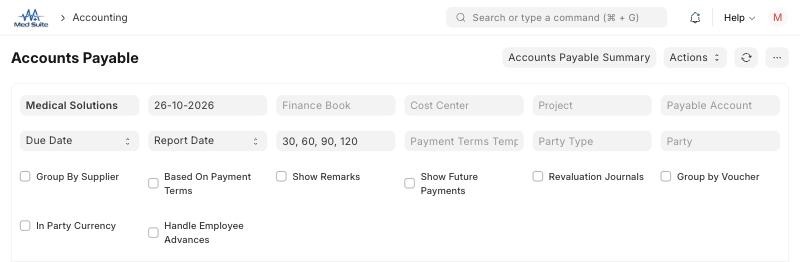
- ทำ: ตั้งตัวกรองในลักษณะเดียวกับ Accounts Receivable แต่ใช้ Payable Account, Supplier Group และ Group By Supplier แทน ปุ่ม Accounts Payable Summary เปิดรายงานสรุปรายผู้จัดจำหน่าย
- มองหาในภาพ: คอลัมน์เพิ่มเติมของฝั่งเจ้าหนี้ ได้แก่ Bill No, Bill Date และ Debit Note
- ตรวจให้ผ่านก่อนทำขั้นถัดไป: ยอด Outstanding Amount ตรงกับสถานะใน Purchase Invoice และรายการที่ตั้งหนี้แล้วแต่ยังไม่จ่ายแสดงครบ
ขั้นที่ 4: General Ledger (แยกประเภททั่วไป)
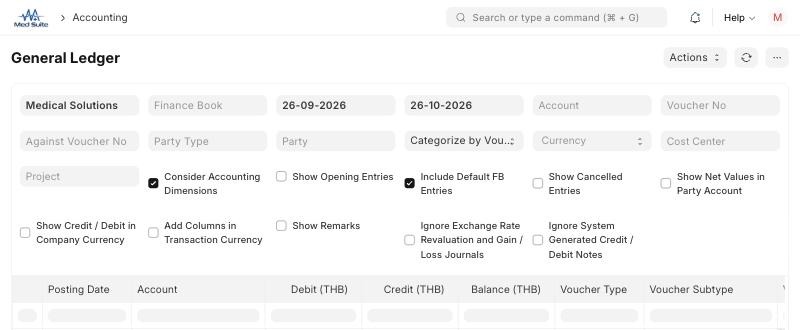
- ทำ: กรอกช่องบังคับ Company, From Date และ To Date (ค่าตั้งต้นคือหนึ่งเดือนล่าสุด) จากนั้นจำกัดผลลัพธ์ด้วย Account, Voucher No, Against Voucher No, Party Type / Party ตามที่ต้องการ ช่อง Categorize by ตั้งต้นเป็น Categorize by Voucher (Consolidated) ช่องติ๊กที่ใช้บ่อย เช่น Show Opening Entries, Show Cancelled Entries, Show Remarks
- มองหาในภาพ: คอลัมน์ GL Entry, Posting Date, Account, Debit, Credit, Balance, Voucher Type, Voucher No, Against Account, Party, Cost Center
- ตรวจให้ผ่านก่อนทำขั้นถัดไป: ถ้าค้นด้วย Voucher No ผลรวมเดบิตต้องเท่ากับเครดิตของเอกสารนั้น
ขั้นที่ 5: Trial Balance (งบทดลอง)
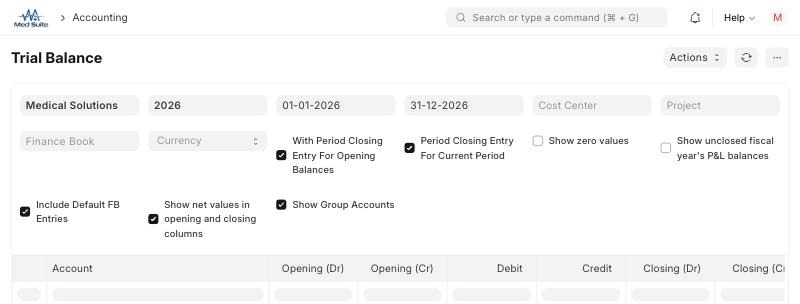
- ทำ: เลือก Company และ Fiscal Year (ตอนที่ตรวจ ในระบบมีปีบัญชี 2026) ตรวจ From Date และ To Date จากนั้นเลือกตัวเลือกที่ต้องการ เช่น Show Group Accounts (แสดงบัญชีกลุ่ม), Show zero values, Show net values in opening and closing columns
- มองหาในภาพ: คอลัมน์ Account, Opening (Dr), Opening (Cr), Debit, Credit, Closing (Dr), Closing (Cr)
- ตรวจให้ผ่านก่อนทำขั้นถัดไป: ยอดรวมฝั่งเดบิตเท่ากับฝั่งเครดิต
ขั้นที่ 6: ส่งออกหรือพิมพ์รายงาน
- ทำ: ใช้เมนู Actions และเมนูสามจุดที่มุมขวาบนของรายงานเพื่อส่งออกหรือพิมพ์ตามที่ระบบแสดง
- มองหาในภาพ: ปุ่ม Actions และปุ่มรีเฟรชที่มุมขวาบน
- ตรวจให้ผ่านก่อนทำขั้นถัดไป: ตัวกรองและวันที่ตรงกับที่ต้องการก่อนส่งออก
ผลลัพธ์ที่คาดหวัง
เปิดรายงานได้ตรงบริษัทและช่วงวันที่ ยอดลูกหนี้ เจ้าหนี้ และยอดแต่ละบัญชีตรงกับเอกสารต้นทาง และงบทดลองเดบิตเท่ากับเครดิต
ถ้าหน้าจอไม่ตรงกับภาพ
- รายงานว่างเปล่า: ตรวจ Company, วันที่ และตัวกรองอื่นที่ติ๊กไว้ รวมถึงเอกสารต้องเป็น Submit แล้ว
- รายงานชื่อไทย: ในรายการรายงานมี รายงานลูกหนี้ค้างชำระ (AR) และ รายงานเจ้าหนี้ค้างจ่าย (AP) ตอนที่ตรวจ ตัวกรองตั้งต้นของรายงานเหล่านี้ไม่ตรงกับบริษัทปัจจุบัน (Company และวันที่เป็นค่าเก่า) และหัวคอลัมน์ของรายงานลูกหนี้แสดงเป็นแบบเจ้าหนี้ (Payable Account, Supplier Group) ให้ใช้รายงานมาตรฐานในหน้านี้ก่อน และแจ้งผู้ดูแลระบบตรวจรายงานชื่อไทยก่อนใช้งาน
- อย่าเดาชื่อฟิลด์หรือแก้ข้อมูลเพื่อให้เหมือนตัวอย่าง: ให้ยึดข้อมูลจริงและสอบถามผู้รับผิดชอบ
Last updated on