ใบกำกับภาษีฝั่งขาย: Sales Invoice และช่อง Tax Invoice
เป้าหมาย
ออก Sales Invoice ที่มีภาษีขายถูกต้อง และบันทึกเลขที่กับวันที่ใบกำกับภาษีในแท็บ Tax Invoice เพื่อให้รายการนี้ปรากฏใน Sales Tax Report
ก่อนเริ่ม
- เปิดด้วยสิทธิ์ที่สร้างและ Submit Sales Invoice ได้
- ปกติสร้าง Sales Invoice จาก Delivery Note ตามหน้า Sales Invoice: ใบแจ้งหนี้ หน้านี้อธิบายส่วนของใบกำกับภาษีและภาษีขายเพิ่มเติม
- ขอเลขที่ใบกำกับภาษีที่จะใช้จากฝ่ายบัญชีตามชุดเลขที่ของบริษัท ในฟอร์มใหม่ช่อง Tax Invoice Number ว่างอยู่ ระบบไม่ได้สร้างเลขให้ในฟอร์ม
- ใช้ข้อมูลลูกค้า รายการสินค้า จำนวน และราคาจากเอกสารจริง ไม่ใช้ตัวเลขตัวอย่างแทนข้อมูลจริง
ขั้นตอน
ขั้นที่ 1: ตรวจข้อมูลหลักของ Sales Invoice
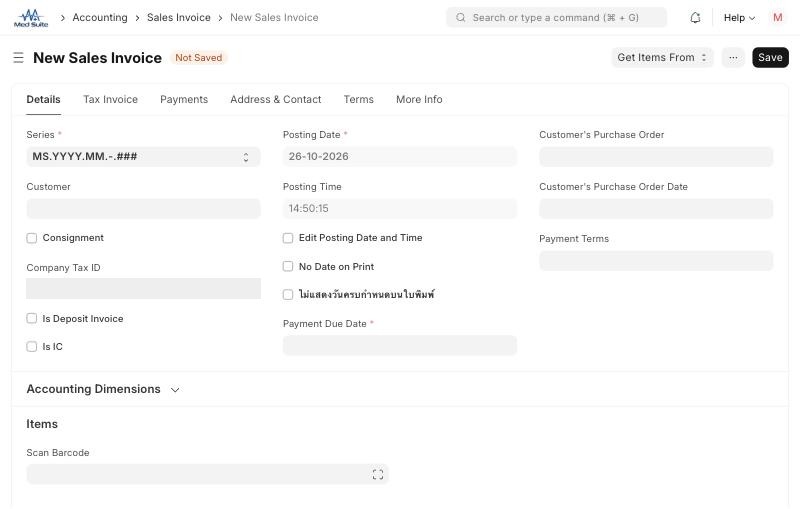
- ทำ: เปิด Sales Invoice (จาก Delivery Note กด Create > Sales Invoice หรือเริ่มใหม่ที่หน้า Sales Invoice) ที่แท็บ Details ตรวจ
- Series (รูปแบบ
MS.YYYY.MM.-.###), Customer, Posting Date และ Payment Due Date (บังคับกรอก) - Company Tax ID เลขผู้เสียภาษีของบริษัท (ระบบใส่ให้) ซึ่งใช้พิมพ์บนใบกำกับภาษี
- Consignment ติ๊กเฉพาะรายการฝากขายตามที่บริษัทกำหนด และ Is Deposit Invoice ติ๊กเฉพาะใบมัดจำ (ดูหน้า Deposit ฝั่งขาย)
- Series (รูปแบบ
- มองหาในภาพ: ช่อง Series, Customer, Consignment, Company Tax ID, Is Deposit Invoice และแท็บ Tax Invoice
- ตรวจให้ผ่านก่อนทำขั้นถัดไป: Customer และ Posting Date ตรงกับเอกสารจริง และไม่ติ๊ก Is Deposit Invoice สำหรับใบแจ้งหนี้ปกติ
ขั้นที่ 2: ตรวจภาษีขายในตาราง Taxes
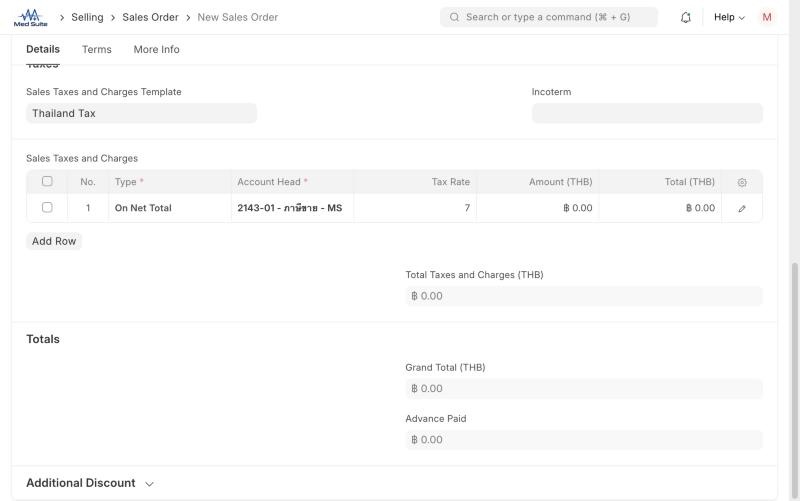
- ทำ: เลื่อนลงไปที่หัวข้อภาษี ตรวจว่า Sales Taxes and Charges Template เป็น Thailand Tax และตารางภาษีมีแถว On Net Total ที่ Account Head เป็น
2143-01 - ภาษีขาย - MSและ Tax Rate เป็น 7 (ภาพนี้มาจาก Sales Order ซึ่งใช้เทมเพลตเดียวกัน และ Sales Invoice ดึงค่าเดียวกันมา) - มองหาในภาพ: ช่อง Sales Taxes and Charges Template, ตาราง Sales Taxes and Charges และ Total Taxes and Charges
- ตรวจให้ผ่านก่อนทำขั้นถัดไป: ยอด Total Taxes and Charges เท่ากับ 7% ของยอดก่อนภาษี และ Grand Total ถูกต้อง
ขั้นที่ 3: กรอกเลขที่และวันที่ใบกำกับภาษี
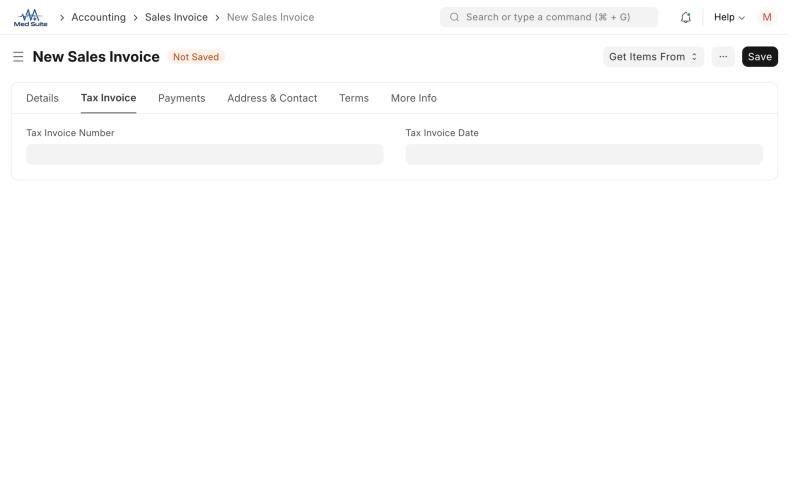
- ทำ: ไปที่แท็บ Tax Invoice แล้วกรอก Tax Invoice Number (เลขที่ใบกำกับภาษี) และ Tax Invoice Date (วันที่ใบกำกับภาษี) ให้ตรงกับใบกำกับภาษีที่ออกให้ลูกค้า
- มองหาในภาพ: ช่อง Tax Invoice Number และ Tax Invoice Date
- ตรวจให้ผ่านก่อนทำขั้นถัดไป: เลขที่ไม่ซ้ำกับเอกสารอื่น และวันที่ตรงกับวันที่ที่ฝ่ายบัญชีกำหนด (ตัวอย่างในหน้า Sales Invoice เดิมใช้วันที่ตาม Posting Date)
ขั้นที่ 4: บันทึก ยืนยัน และตรวจในรายงานภาษีขาย
- ทำ: กด Save ตรวจข้อมูลทั้งสามแท็บอีกครั้ง แล้ว Submit จากนั้นเปิด
Sales Tax Report(ดูหน้า รายงานภาษี) เลือกเดือนของ Posting Date แล้วค้นหาเลขที่ใบกำกับภาษีนี้ - มองหาในภาพ: แถวของเอกสารในรายงานที่ Ref Voucher Type เป็น Sales Invoice และตรงกับ Ref Voucher No
- ตรวจให้ผ่านก่อนทำขั้นถัดไป: รายการแสดงในรายงานภาษีขาย ฐานภาษีและจำนวนภาษีตรงกับ Sales Invoice
ผลลัพธ์ที่คาดหวัง
Sales Invoice บันทึกลูกหนี้และภาษีขาย 7% ผ่านบัญชี 2143-01 พร้อมเลขที่ใบกำกับภาษี และปรากฏใน Sales Tax Report ของเดือนนั้น
ถ้าหน้าจอไม่ตรงกับภาพ
- ไม่เห็นภาษีในเอกสาร: ตรวจช่อง Sales Taxes and Charges Template ว่าเลือก Thailand Tax แล้วหรือไม่ ถ้าสินค้ามีการตั้ง Item Tax Template อัตราของสินค้าอาจใช้แทนอัตราเดิม (ดูหน้า สร้างสินค้าใหม่ ขั้นที่ 15)
- ไม่พบเอกสารใน Sales Tax Report: ตรวจว่า Submit แล้ว เลือกเดือนตรงกับ Posting Date และกรอก Tax Invoice Number แล้ว
- อย่าเดาชื่อฟิลด์หรือแก้ข้อมูลเพื่อให้เหมือนตัวอย่าง: ให้ยึดเอกสารจริงและสอบถามผู้รับผิดชอบก่อน Save หรือ Submit
Last updated on